
USB-C wygląda tak samo wszędzie, a jednak jeden port może przesyłać dane z bardzo różnymi prędkościami, dostarczać różną ilość mocy lub wysyłać obraz na wyświetlacz. Różnica rzadko widać na zewnątrz. Tkwi ona w wewnętrznych kontrolerach, podłączonym kablu oraz profilu, który dwa urządzenia negocjują podczas połączenia. Dlaczego identyczny sprzęt zachowuje się tak odmiennie? Odpowiedź jest mniej oczywista, niż się wydaje.
Czym właściwie jest USB-C?
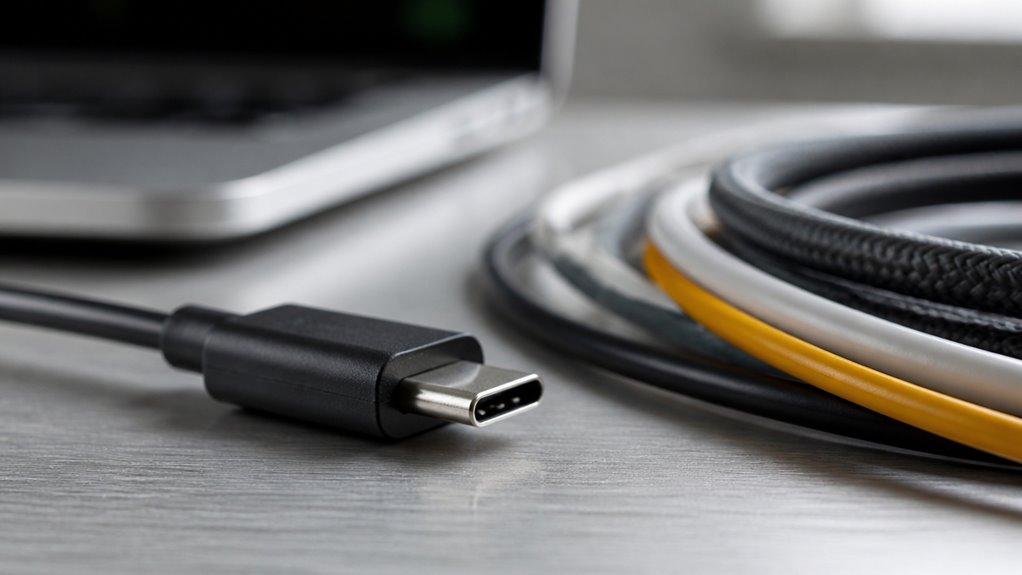
Czym tak naprawdę jest USB-C? To standard złącza fizycznego, zdefiniowany przez USB Implementers Forum, z małą, odwracalną, 24-pinową wtyczką o owalnym kształcie. Standard określa jedynie ten kształt. Pod nim USB-C jest wszechstronnym portem, który może przenosić wiele protokołów, w tym transfer danych USB, obraz wideo DisplayPort, Thunderbolt oraz ładowanie w standardzie Power Delivery.
Ponieważ jedno złącze obsługuje tak wiele funkcji, nie gwarantuje żadnej konkretnej możliwości. Port USB-C może zapewniać jedynie podstawowy transfer danych przy umiarkowanych prędkościach, podczas gdy inny dostarcza 100 watów mocy lub przepustowość 40 Gb/s. Możliwości zależą od układów sterujących, kabli oraz konkretnych funkcji wdrożonych przez producenta. Dlatego przed założeniem, że dane urządzenie lub kabel działa w pełni, warto sprawdzić specyfikację.
Dlaczego identyczne porty USB-C działają inaczej
Dwa porty USB-C mogą wyglądać identycznie, a działać bardzo różnie, ponieważ złącze określa jedynie fizyczny interfejs, a nie elektronikę, która stoi za nim. Producenci wybierają, jakie układy sterujące, protokoły i obwody zasilania zawiera każdy port.
Inżynierowie dlatego oceniają każdy port na podstawie jego wewnętrznej konstrukcji, a nie kształtu. Urządzenie może używać podstawowego kontrolera 2.0 w porcie, który wizualnie odpowiada połączeniu Thunderbolt 4, więc założenia oparte na wyglądzie często wprowadzają kupujących w błąd.
| Możliwość | Określana przez |
|---|---|
| Prędkość transferu danych | Układ sterujący i generacja USB |
| Dostarczanie zasilania | Sprzęt do negocjacji i parametry kabla |
| Wyjście wideo | Obsługa trybu DisplayPort Alt Mode |
W konsekwencji identyczne porty mogą różnić się prędkością transferu danych, mocą ładowania i obsługą wyświetlaczy. Przed zakupem warto czytać specyfikację, a nie oceniać wygląd, ponieważ to pozwala poznać rzeczywiste możliwości portu.
Jak odczytywać oznaczenia kabli i symbole portów
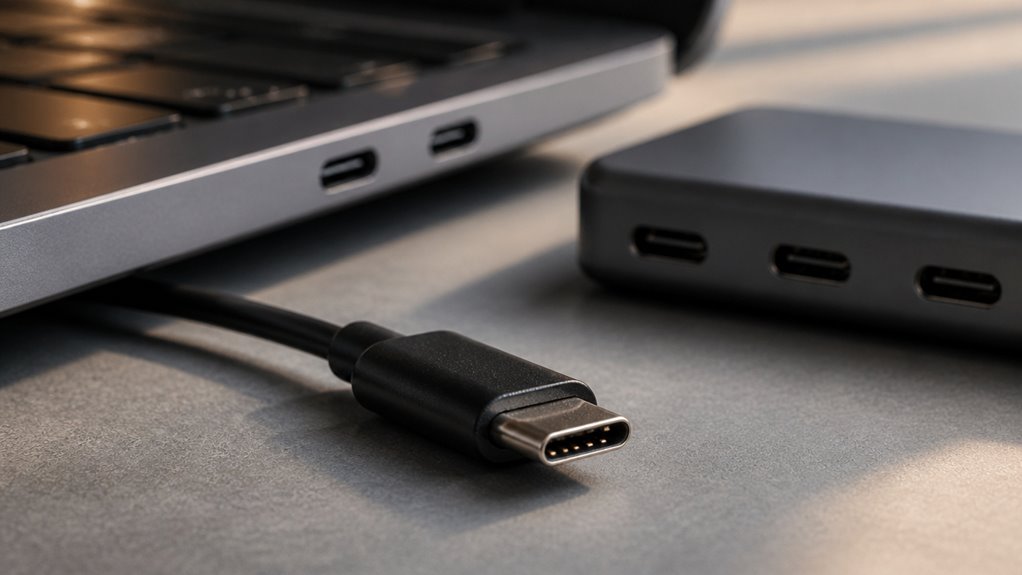
Tam, gdzie na kablu znajdują się oznaczenia, zazwyczaj bezpośrednio określają one jego możliwości. Szukaj oznaczeń prędkości, takich jak „USB 2.0”, „USB 3.2 Gen 2” lub „USB4”, które definiują maksymalne prędkości transferu danych. Oznaczenia mocy, takie jak „60W” lub „240W”, wskazują pojemność ładowania.
Kable obsługujące prąd 5A, wymagany przy mocy 100W i wyższej, mają oznaczenie „5A” lub zawierają chip e-marker. Kable Thunderbolt wyświetlają symbol błyskawicy. Na portach oznaczenia „SS” lub „10” wskazują transfer danych SuperSpeed, a ikona baterii sygnalizuje obsługę Power Delivery.
Kable bez oznaczeń wymagają ostrożności, ponieważ ich możliwości nie da się potwierdzić na podstawie samego wyglądu. Gdy brakuje etykiet, sprawdź specyfikację producenta lub opis produktu. Renomowani sprzedawcy zazwyczaj podają obsługiwane prędkości, moc i wyjście wideo, co pozwala kupującym dopasować kable do urządzeń.
Jak szybko USB-C może przesyłać Twoje pliki?
Oznaczenia prędkości określają maksymalną przepustowość, jaką może osiągnąć połączenie, a te limity znacznie różnią się w zależności od sprzętu USB-C.
Port USB-C może działać w standardzie USB 2.0 z prędkością 480 Mb/s, podczas gdy USB 3.2 Gen 1 osiąga 5 Gb/s, a Gen 2 podwaja tę wartość do 10 Gb/s. Gen 2×2 osiąga 20 Gb/s dzięki dwóm pasmom, a USB4 zazwyczaj zapewnia 40 Gb/s. USB4 w wersji 2.0 może osiągnąć 80 Gb/s w odpowiednich warunkach.
Rzeczywista przepustowość rzadko odpowiada tym wartościom. Narzut protokołu, prędkość zapisu dysku, jakość kabla i ograniczenia kontrolera hosta obniżają wyniki. Szybki port z wolnym dyskiem SSD przesyła dane powoli, dlatego warto sprawdzić każdy komponent.
Przed kopiowaniem plików upewnij się, że zarówno port, jak i kabel obsługują wymaganą generację. Kable służące wyłącznie do ładowania często mają linie danych USB 2.0.
Jak dużą moc może dostarczyć USB-C do Twojego urządzenia?

Moc, jaką dostarcza połączenie USB-C, zależy od profilu mocy wynegocjowanego między ładowarką a urządzeniem, a nie od samego złącza. Specyfikacja USB Power Delivery definiuje te profile, które określają poziomy napięcia i natężenia. Standardowe porty USB-C mogą dostarczyć do 5 woltów przy 3 amperach, czyli 15 watów. Power Delivery znacznie poszerza ten zakres: wynegocjowane napięcia wynoszą od 5 do 20 woltów, a natężenia do 5 amperów, gdy używany jest kompatybilny kabel. Maksymalna moc wyjściowa w typowych konfiguracjach wynosi 100 watów, a najnowsza wersja rozszerza ją do 240 watów.
Szybkość ładowania zależy także od zarządzania baterią w urządzeniu oraz od jego zdolności do przyjmowania oferowanej mocy. Urządzenie pobierające mniej, niż wynosi dostępna moc, ładuje się wolniej.
Czy Twój port może przesyłać obraz wideo do monitora?
Dostarczanie zasilania to tylko jedna z funkcji, jakie może pełnić port USB-C. Wyjście wideo to kolejna, w zależności od trybów alternatywnych obsługiwanych przez port i urządzenie. Najczęstszy jest DisplayPort Alt Mode, który przenosi natywne sygnały DisplayPort przez złącze do monitorów, bezpośrednio lub za pośrednictwem adaptera. Niektóre porty obsługują także HDMI Alt Mode. Porty Thunderbolt 3 i 4 idą dalej, przenosząc sygnały DisplayPort razem z szybką transmisją danych.
To, czy port obsługuje wideo, zależy od implementacji producenta. Poszukaj logo DisplayPort lub Thunderbolt obok portu albo sprawdź specyfikację urządzenia. Port bez obsługi wideo nadal ładuje urządzenie i przesyła dane, ale nie może sterować wyświetlaczem. Ponadto kabel musi obsługiwać wymagane pasmo; podstawowe kable do ładowania często nie są w stanie przenosić sygnałów wideo.
Wróć do indeksu A-Z