
Dwa porty, które wyglądają identycznie, mogą działać zupełnie inaczej. Oba mogą używać tego samego owalnego złącza USB-C, a mimo to jeden może obsługiwać dwa monitory 4K, podczas gdy drugi ledwo radzi sobie z jednym wyświetlaczem. Różnicy między nimi nie widać z zewnątrz. Tkwi ona w kontrolerach i protokołach wbudowanych w każdy port. Zrozumienie tej różnicy jest ważne przed zakupem kabla, stacji dokującej czy laptopa. Wyjaśnienie zaczyna się od tego, czym jest Thunderbolt.
Jak rozpoznać, czy twój port to Thunderbolt?
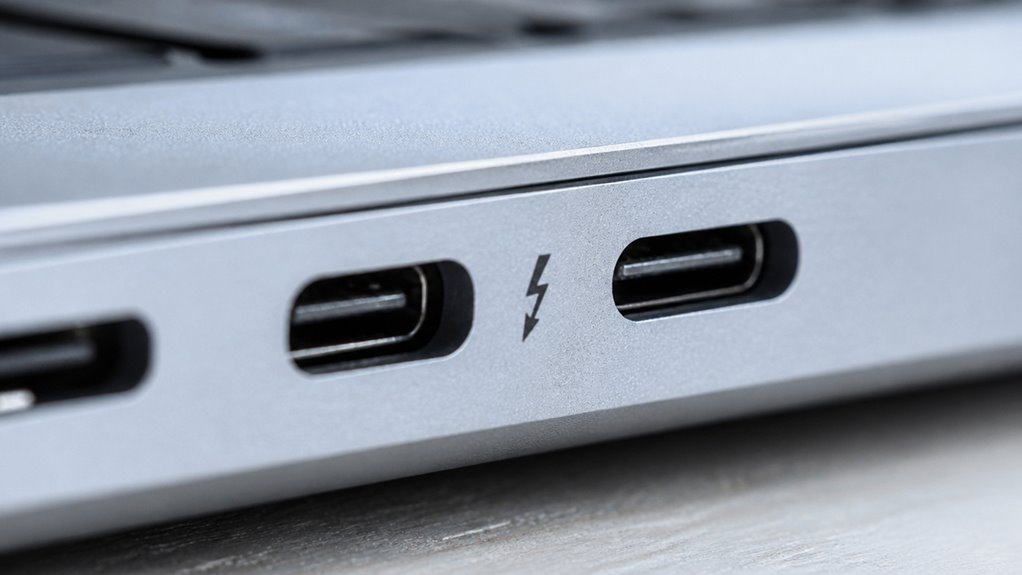
Jak stwierdzić, czy port obsługuje Thunderbolt, skoro wygląda identycznie jak standardowe złącze USB-C? Najbardziej wiarygodnym wskaźnikiem wizualnym jest ikona obok portu. Mała błyskawica oznacza obsługę Thunderbolt, podczas gdy zwykły port USB-C może jej nie mieć w ogóle. Sprawdź specyfikację producenta, która wyraźnie wymienia obsługiwane wersje Thunderbolt. W systemie Windows otwórz Menedżera urządzeń i poszukaj kontrolerów Thunderbolt lub USB4. W systemie macOS wybierz Informacje o tym Macu, a następnie Raport systemowy, i przejrzyj sekcję Thunderbolt/USB4. Kable również mają oznaczenia, zazwyczaj symbol błyskawicy połączony z liczbą oznaczającą maksymalną prędkość w gigabitach na sekundę. Ponieważ porty USB4 mogą, ale nie muszą obsługiwać Thunderbolt, weryfikacja na podstawie dokumentacji lub oprogramowania systemowego pozostaje niezbędna przed zakupem stacji dokujących, wyświetlaczy lub zewnętrznych nośników pamięci.
Czym Thunderbolt różni się od USB-C pod maską
Podczas gdy poprzednia sekcja opisywała, jak rozpoznawać porty Thunderbolt, budowa wewnętrzna wyjaśnia, dlaczego to rozróżnienie ma znaczenie. Obie technologie współdzielą złącze USB-C, ale ich architektury wewnętrzne się różnią. USB-C to forma fizyczna; protokół danych, który za nim stoi, może być USB 2.0, USB 3.x lub USB4. Thunderbolt to szybki protokół działający na tym samym odwracalnym złączu, który tuneluje sygnały PCIe i DisplayPort za pomocą dedykowanych układów kontrolerów.
Tunelowanie to daje Thunderbolt bezpośredni dostęp do magistrali PCIe hosta, umożliwiając zewnętrzne karty graficzne, szybką pamięć masową NVMe oraz łańcuchowe podłączanie wyświetlaczy. Thunderbolt 3 i 4 zapewniają przepustowość 40 Gb/s, a Thunderbolt 5 osiąga 80 Gb/s, z możliwością zwiększenia do 120 Gb/s dla przepustowości wyświetlania.
Zwykłe porty USB-C nadal nie oferują tych gwarancji, ponieważ specyfikacje USB4 czynią wiele funkcji opcjonalnymi.
Jak szybki jest Thunderbolt w porównaniu z USB-C?
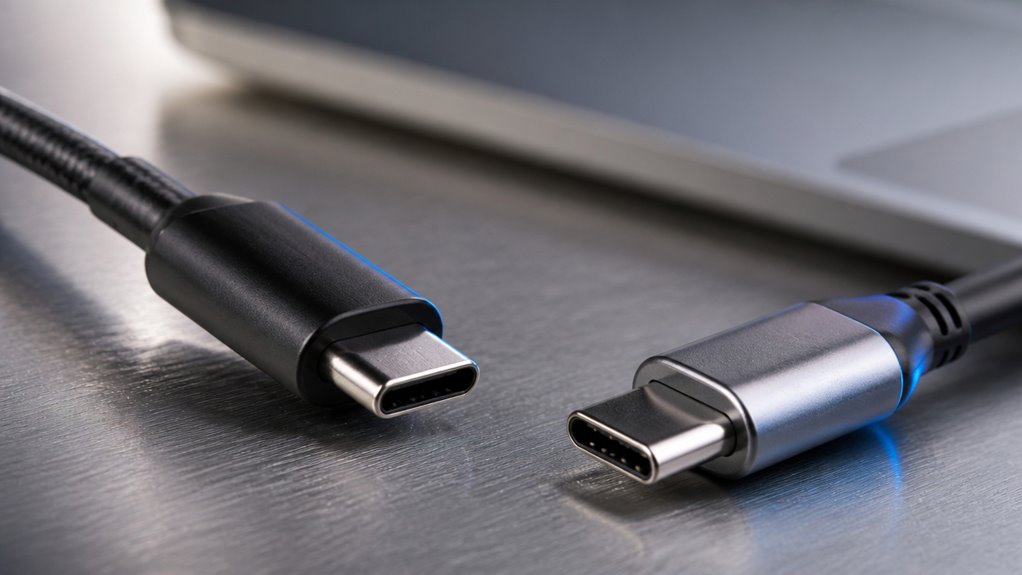
Jaką przewagę prędkości ma Thunderbolt nad USB-C? Odpowiedź zależy od porównywanej generacji. Thunderbolt 3 i Thunderbolt 4 oferują po 40 Gb/s w każdym kierunku, a Thunderbolt 5 podwaja tę wartość do 80 Gb/s, z trybem rozszerzonym sięgającym 120 Gb/s przy zadaniach wymagających obsługi wielu wyświetlaczy. USB-C to jedynie kształt złącza, więc jego prędkość bardzo się różni. Podstawowe porty USB-C mogą osiągać maksymalnie 5 Gb/s, a USB 3.2 Gen 2×2 sięga 20 Gb/s.
Prawdziwa przewaga Thunderbolta leży w spójności. Każdy certyfikowany port Thunderbolt musi spełniać pełną specyfikację, podczas gdy porty USB4 mogą oferować opcjonalne funkcje. W konsekwencji połączenie Thunderbolt niezawodnie zapewnia najwyższą przepustowość dla zewnętrznych dysków SSD, stacji dokujących i wielu monitorów. Kupujący mogą uniknąć zgadywania, czy dany port rzeczywiście zapewni te prędkości.
Thunderbolt kontra USB-C w obsłudze monitorów 4K
Obsługa wyświetlaczy podlega temu samemu schematowi nierównomiernego wdrażania USB-C. Port USB-C obsługuje wyjście 4K wyłącznie wtedy, gdy producent włączy tryb DisplayPort Alternate Mode, a wiele urządzeń nie ma go wcale. Nawet gdy jest obecny, ograniczenia przepustowości często pozwalają na 4K tylko przy 30 Hz lub na jeden zewnętrzny wyświetlacz.
Thunderbolt eliminuje tę niespójność. Thunderbolt 3 i 4 wymagają certyfikowanych portów zdolnych do obsługi dwóch wyświetlaczy 4K przy 60 Hz lub jednego wyświetlacza 8K, dzięki tunelowaniu DisplayPort. Thunderbolt 4 również narzuca to minimum, dzięki czemu kupujący mogą polegać na specyfikacji, a nie na wyborze producenta.
Wybór kabla nadal ma jednak znaczenie. Pasywne kable USB-C mogą zapewniać niewystarczającą przepustowość, natomiast certyfikowane kable Thunderbolt gwarantują pełną wydajność wideo przy obsługiwanych rozdzielczościach. Konsumenci powinni sprawdzić specyfikacje portów przed zakupem zestawu monitorów.
Łączenie urządzeń w łańcuch przez jeden port
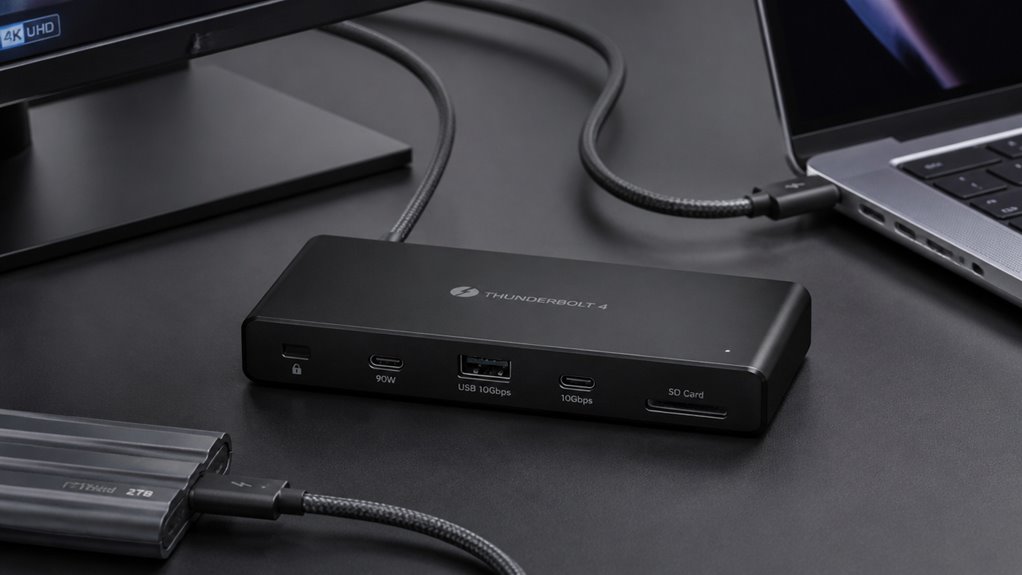
Pojedynczy port Thunderbolt 3 lub 4 może połączyć do sześciu urządzeń w szeregu, przy czym każde z nich przekazuje dane i wideo do następnego.
Każde urządzenie w łańcuchu musi obsługiwać Thunderbolt, a połączenie z komputerem określa całkowitą przepustowość. Thunderbolt 3 i 4 zapewniają 40 Gb/s, które są współdzielone między wszystkimi urządzeniami podrzędnymi, więc intensywne jednoczesne użytkowanie może obniżyć prędkości każdego z nich.
Sygnały wideo również przechodzą przez łańcuch, więc monitor na końcu otrzymuje obraz przez każdy wcześniejszy hub. Użytkownicy powinni umieszczać urządzenia o dużej przepustowości, takie jak zewnętrzne dyski SSD czy monitory 4K, bliżej komputera.
Łączenie różnych urządzeń jest praktyczne, ale zasilanie i jakość kabli mają ogromne znaczenie. Używaj wyłącznie certyfikowanych kabli i sprawdzaj moc każdego huba przed podłączeniem każdego urządzenia.
Które kable i stacje dokujące będą odpowiednie dla Twojego zestawu?
Wybór odpowiedniego kabla i stacji dokującej zależy od portów komputera, rodzaju podłączanych urządzeń oraz mocy, jakiej każde z nich wymaga. Kable certyfikowane do standardu Thunderbolt gwarantują pełną przepustowość, dlatego warto po nie sięgnąć przy podłączaniu wielu wyświetlaczy o wysokiej rozdzielczości lub szybkich zewnętrznych dysków. Kable pasywne sprawdzają się na odcinkach do około dwóch metrów, natomiast kable aktywne lub optyczne obsługują dłuższe dystanse bez utraty sygnału. Niemarkowe kable USB-C mogą ograniczać prędkość i moc, dlatego przed zakupem warto zweryfikować ich specyfikację. Stacje dokujące powinny odpowiadać standardowi połączenia obsługiwanemu przez komputer. Stacja dokująca Thunderbolt sprawdza się w laptopach wyposażonych w porty Thunderbolt i oferuje najszerszą obsługę urządzeń, natomiast stacja USB-C służy do podstawowych urządzeń peryferyjnych oraz konfiguracji z jednym wyświetlaczem. Należy sprawdzić moc stacji w watach, ponieważ musi ona zapewnić wystarczająco dużo energii do naładowania laptopa i zasilania wszystkich podłączonych urządzeń.
Wróć do indeksu A-Z