
Wielu użytkowników komputerów Mac jednocześnie korzysta z dziesiątek otwartych okien, a wynikający z tego bałagan spowalnia codzienną pracę. Wbudowane narzędzie Apple, Mission Control, pozwala uporządkować ten chaos. Układa otwarte okna w jednym przeglądzie, pogrupowane według aplikacji i pulpitu. Jego najbardziej przydatne funkcje nie są jednak od razu widoczne. Niektórzy użytkownicy nigdy ich nie odkrywają.
Co pokazuje Mission Control na Twoim Macu
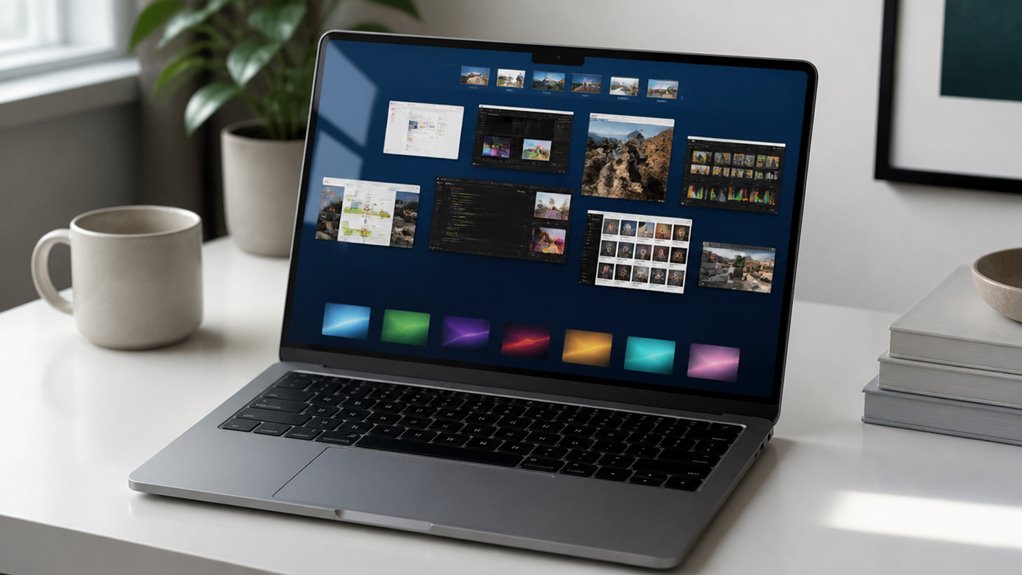
Gdzie wszystkie otwarte elementy pojawiają się jednocześnie? Mission Control zapewnia ten przegląd. Wyświetla każde otwarte okno na Macu, ułożone w przejrzystej siatce, dzięki czemu możesz je porównać jednym spojrzeniem. Okna należące do tej samej aplikacji są zgrupowane razem, co sprawia, że odnalezienie konkretnego dokumentu jest szybsze niż przeszukiwanie Docka.
Górny pasek wyświetla Twoje pulpity (Spaces), czyli wirtualne pulpity, które utworzyłeś, wraz z aplikacjami działającymi w trybie pełnoekranowym lub w Widoku podzielonym. Każdy pulpit ma własny zestaw okien, a okno możesz przeciągnąć na miniaturę innego pulpitu, aby je tam przenieść. Ten widok pokazuje także, jak zorganizowana jest Twoja przestrzeń robocza, co ułatwia uporządkowanie zagraconych ekranów przed zmianą zadania. Naciśnij klawisz Esc, aby wyjść.
Jak otworzyć Mission Control na komputerze Mac
Jak szybko otworzyć Mission Control?
Najszybsza metoda wykorzystuje skrót klawiszowy. Naciśnij F3 w rzędzie klawiszy funkcyjnych lub Control i strzałkę w górę na klawiaturach bez tego klawisza. Użytkownicy gładzika mogą przesunąć palcami w górę trzema lub czterema palcami, w zależności od ustawień gestów. Użytkownicy Magic Mouse mogą dwukrotnie stuknąć dwoma palcami w powierzchnię. Każda metoda pokazuje ten sam ekran. Alternatywnie kliknij ikonę Mission Control w Launchpadzie lub w Docku. Aby przypisać inny skrót, otwórz Ustawienia systemowe, wybierz Klawiatura, następnie Skróty klawiszowe i wybierz Mission Control. Po otwarciu możesz jednym rzutem oka zobaczyć wszystkie otwarte okna, pulpity i aplikacje pełnoekranowe. Naciśnij Escape, aby je zamknąć, lub kliknij dowolne okno, aby się do niego przełączyć.
Wiele pulpitów i przestrzeni roboczych w Mission Control
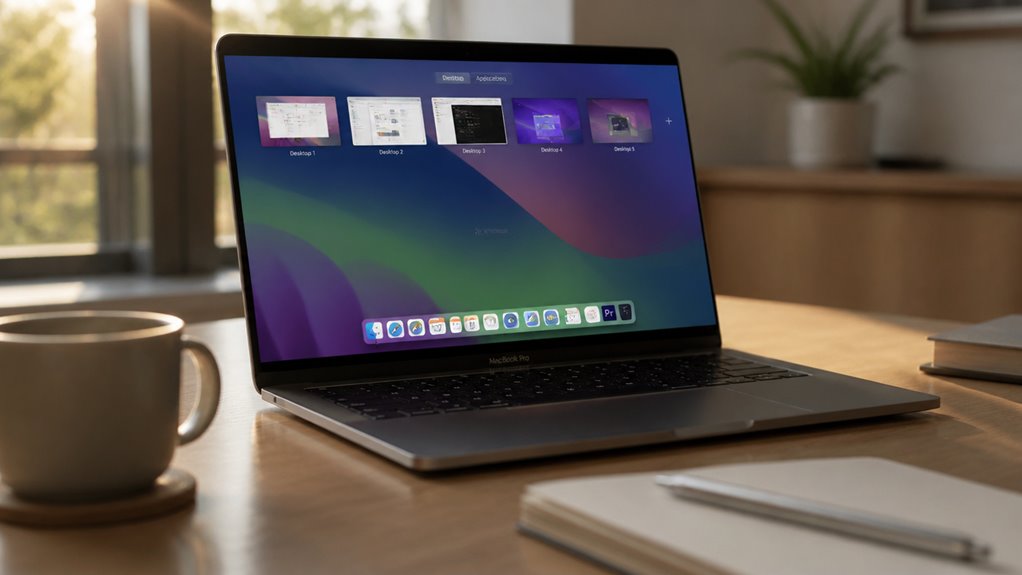
Dlaczego dzielić zadania na różne pulpity, skoro jeden ekran może pomieścić je wszystkie? Mission Control odpowiada na to pytanie, pozwalając tworzyć wiele pulpitów, zwanych Spaces, z których każdy jest przeznaczony do konkretnego celu. Zamiast jednego zatłoczonego ekranu zachowujesz powiązane ze sobą prace razem i przechodzisz między kontekstami jednym kliknięciem lub gestem przesunięcia.
Spaces najbardziej pomagają, gdy potrzebujesz skupienia. Rozważ grupowanie okien w następujący sposób:
- Pulpit 1: Pisanie, badania i dokumenty referencyjne
- Pulpit 2: Poczta, kalendarz i aplikacje do wiadomości
- Pulpit 3: Multimedia, przeglądanie sieci i rozrywka
Aby dodać Space, najedź kursorem na prawy górny róg Mission Control i kliknij przycisk plus. Każda aplikacja na pełnym ekranie otrzymuje własną, dedykowaną przestrzeń, którą macOS tworzy automatycznie. Przełączanie między nimi zajmuje kilka sekund, a układ okien pozostaje nienaruszony.
Jak przenosić okna między pulpitami?
Przeniesienie okna na inny pulpit wymaga jedynie przeciągnięcia w Mission Control. Otwórz Mission Control, a następnie kliknij i przytrzymaj miniaturę okna. Przeciągnij ją na miniaturę pulpitu u góry ekranu i zwolnij przycisk myszy. Okno natychmiast przenosi się w nowe miejsce, dzięki czemu bieżący obszar pracy pozostaje uporządkowany.
| Moment | Odczucie |
|---|---|
| Okno zaśmiecające ekran | Frustracja |
| Przeciąganie go na nowy pulpit | Ulga |
| Zwolnienie przycisku myszy | Satysfakcja |
| Przełączanie pulpitów | Skupienie |
| Powrót do pierwotnego pulpitu | Spokój |
Okna mogą też wrócić na swój pierwotny pulpit tą samą metodą. Powtórz przeciąganie, celując w pulpit, do którego okno należy. Grupuj powiązane aplikacje, ponieważ każdy pulpit powinien służyć jednemu, wyraźnemu celowi. Stała organizacja okien ogranicza szukanie, oszczędzając minuty w każdym pracowitym dniu, i dzięki temu utrzymuje Twoje skupienie na najwyższym poziomie.
Szybkie uporządkowanie zagraconych okien
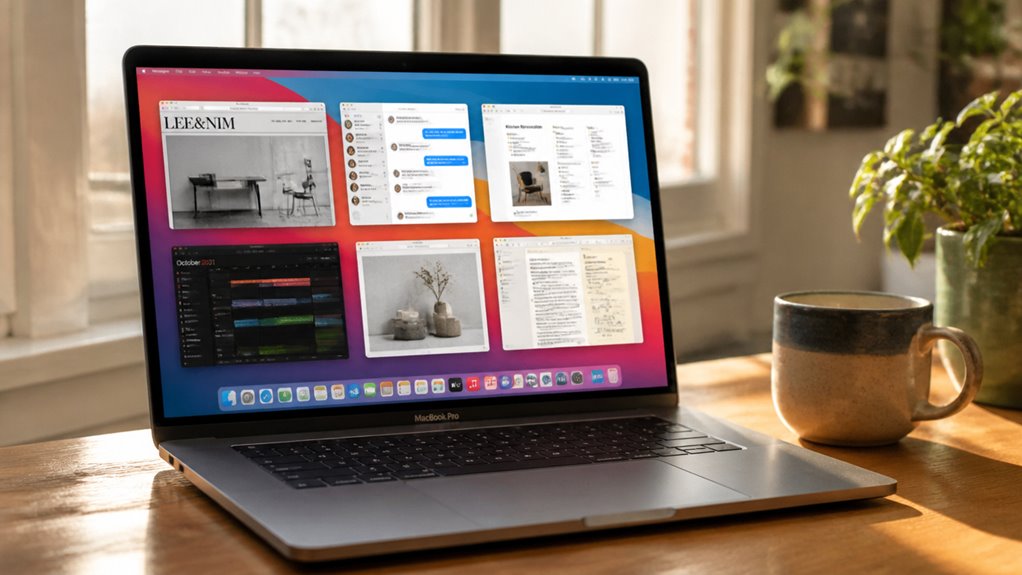
Gdzie bałagan na ekranie narasta najszybciej? Zazwyczaj gromadzi się na pulpicie, gdzie nakładające się okna przeglądarek, komunikatorów i dokumentów rywalizują o miejsce. Mission Control rozwiązuje ten problem w kilka sekund, wyświetlając jednocześnie wszystkie otwarte okna.
Użytkownicy mogą uporządkować wyświetlacz, wykonując następujące czynności:
- Przeciąganie niepotrzebnych okien na nowy, pusty pulpit (przestrzeń roboczą)
- Zamykanie nieużywanych okien bezpośrednio z ich miniatur
- Grupowanie powiązanych aplikacji w jednej przestrzeni roboczej
Każda czynność zajmuje zaledwie kilka sekund, dzięki czemu cały proces jest wydajny. Te czynności ograniczają wizualny szum bez zakłócania bieżącej pracy. Każde okno pozostaje dostępne, więc żadna praca nie przepada. Regularne porządkowanie zapobiega ponownemu gromadzeniu się bałaganu w czasie. Efektem jest przestrzeń robocza, którą łatwiej przeglądać i szybciej przemieszczać się między pulpitami.
Podstawowe skróty klawiszowe Mission Control
Jak szybko użytkownik może zarządzać otwartymi oknami bez sięgania po gładzik? Skróty klawiaturowe pozwalają poruszać się po Kontroli misji w ciągu kilku sekund. Poniższe kombinacje obejmują podstawowe funkcje:
| Skrót | Działanie | Rezultat |
|---|---|---|
| Control + strzałka w górę | Otwórz Kontrolę misji | Pokazuje wszystkie okna i pulpity |
| Control + strzałka w lewo/prawo | Przełączanie między pulpitami | Przechodzi między pulpitami |
| Control + strzałka w dół | Pokaż okna aplikacji | Wyświetla okna bieżącej aplikacji |
| Klawisze strzałek, a następnie Return | Wybierz okno | Otwiera wybrane okno |
| Escape | Zamknij Kontrolę misji | Powraca do poprzedniego widoku |
Zapamiętanie tych pięciu poleceń eliminuje potrzebę korzystania z gładzika podczas zarządzania oknami w Kontroli misji. Użytkownicy, którzy codziennie ćwiczą te skróty, zauważą szybszą pracę, mniej przerw i bardziej spójne skupienie na zadaniach w ciągu dnia pracy. W razie potrzeby skróty można dostosować w Ustawieniach systemowych, w sekcji Skróty klawiaturowe.
Wróć do indeksu A-Z