
Zrzut ekranu rejestruje to, co w danej chwili pojawia się na ekranie Maca. Użytkownicy wykorzystują je w samouczkach, zgłoszeniach błędów i szybkich notatkach wizualnych. Apple udostępnia kilka metod, z których każda odpowiada innej potrzebie. Niektóre rejestrują cały ekran, inne wyodrębniają pojedyncze okno lub wybrany obszar. Najbardziej przydatny skrót, którego wielu ludzi nigdy nie odkrywa, zmienia jednak sposób zapisywania plików.
Zrób zrzut ekranu całego ekranu za pomocą Command-Shift-3
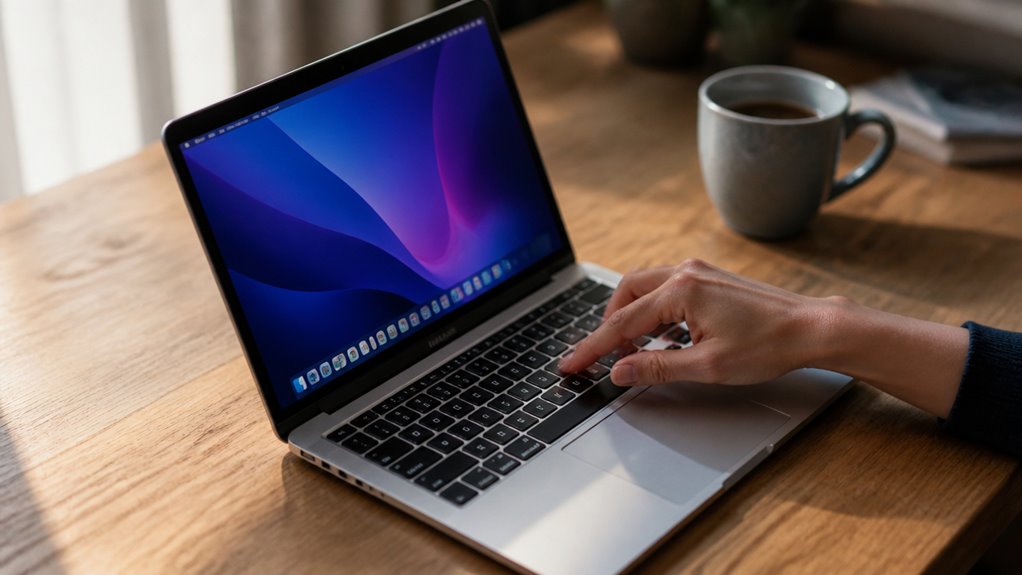
Skrót Command-Shift-3 wykonuje zrzut całego ekranu jednym naciśnięciem klawisza. Nie wymaga dodatkowych aplikacji ani ustawień. Naciśnięcie trzech klawiszy jednocześnie natychmiast tworzy zrzut wszystkiego, co widoczne na ekranie, w tym paska menu, Docka i otwartych okien.
Po naciśnięciu skrótu macOS odtwarza dźwięk migawki aparatu i umieszcza miniaturę w prawym dolnym rogu ekranu. Kliknięcie miniatury otwiera edytor znaczników, w którym można przyciąć obraz lub dodać adnotacje. Jeśli miniatura zostanie zignorowana, plik domyślnie zapisze się na pulpicie.
Zrzuty ekranu są nazywane datą i godziną, na przykład „Zrzut ekranu 2024-05-12 o 9.41.03 AM”. Pliki są zapisywane w formacie PNG, który zachowuje jakość obrazu. Użytkownicy mogą zmienić lokalizację zapisu w aplikacji Zrzut ekranu.
Zrób zrzut części ekranu za pomocą Command-Shift-4
Command-Shift-4 przechwytuje wybraną część ekranu. Po naciśnięciu tych klawiszy wskaźnik myszy zmienia się w krzyżyk. Przeciągnij go precyzyjnie po obszarze, który chcesz uchwycić, a następnie zwolnij przycisk myszy, aby zapisać zrzut ekranu jako plik PNG na pulpicie.
Kilka klawiszy modyfikujących dostosowuje zaznaczenie:
| Klawisz modyfikujący | Efekt | Wynik |
|---|---|---|
| Spacja | Wybiera okno | Przechwytuje wybrane okno |
| Option | Zmienia rozmiar od środka | Rozszerza zaznaczenie wokół środka |
| Shift | Ogranicza oś | Ustala szerokość lub wysokość |
Naciśnij Escape, aby anulować na dowolnym etapie. Zrzuty ekranu wykonane tą metodą pojawiają się jako miniatury w rogu ekranu, umożliwiając szybką edycję lub adnotacje przed zapisaniem. Ta metoda sprawdza się przy przechwytywaniu wykresów, komunikatów o błędach lub konkretnych elementów interfejsu bez niepotrzebnej zawartości. Używaj jej zawsze wtedy, gdy najbardziej liczy się precyzja.
Przechwytywanie jednego okna bez zbędnego bałaganu
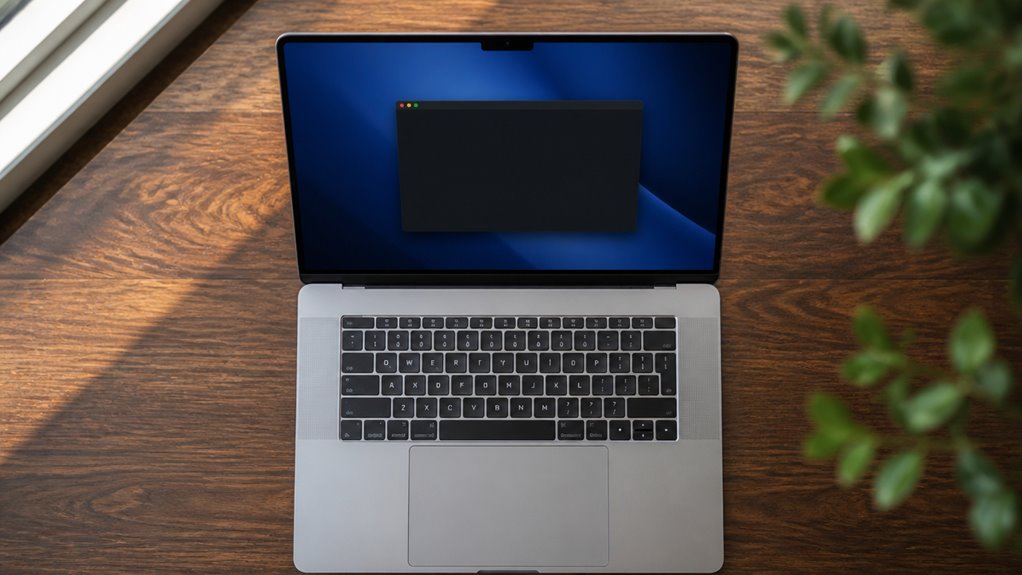
Wybranie pojedynczego okna wymaga tylko jednej zmiany w stosunku do wcześniejszej metody. Po naciśnięciu Command-Shift-4 naciśnij spację. Krzyżyk kursora zmienia się w ikonę aparatu, a najechanie na dowolne otwarte okno podświetla je na niebiesko. Kliknięcie przechwytuje tylko to okno, wykluczając pulpit i inne aplikacje.
Użyj paska narzędzi zrzutów ekranu do ustawiania czasomierzy i opcji
Jak użytkownik może opóźnić przechwycenie lub dostosować jego ustawienia bez zapamiętywania dodatkowych skrótów klawiszowych? Odpowiedź znajduje się na pasku narzędzi do zrzutów ekranu, który pojawia się po naciśnięciu Shift-Command-5. Jego menu Opcje określa, gdzie zapisywane są pliki, czy pojawia się pływająca miniatura oraz czy kursor myszy zostanie uwzględniony na zrzucie. Z kolei menu Timer oferuje opóźnienie wynoszące pięć lub dziesięć sekund, dając czas na otwarcie menu lub ułożenie treści przed wykonaniem zrzutu.
Użytkownik ustawia timer przed kliknięciem przycisku Przechwyć, a odliczanie rozpoczyna się po wybraniu obszaru przechwytywania. Ponieważ pasek narzędzi na bieżąco pokazuje te wybory, ustawienia zmieniają się szybko, bez szukania w Ustawieniach systemowych i bez zapamiętywania dodatkowych kombinacji klawiszy. Gdy wybrane opcje są już ustawione, użytkownik po prostu klika przycisk przechwytywania, aby od razu wykonać zrzut ekranu.
Nagraj ekran swojego Maca jako klip wideo
Nagrywanie wideo rejestruje ruch, animacje oraz działania na ekranie, których nie da się pokazać na zwykłym obrazie. macOS zawiera wbudowany rejestrator ekranu, który ułatwia to zadanie. Naciśnij Command-Shift-5, aby otworzyć pasek narzędzi zrzutów ekranu, a następnie wybierz „Nagraj cały ekran” lub „Nagraj wybrany fragment”. Kliknij Nagraj, aby rozpocząć, i kliknij przycisk Stop na pasku menu, gdy skończysz. Nagrania zapisują się w domyślnej lokalizacji, zazwyczaj na Pulpicie, jako plik .mov. Przed nagrywaniem otwórz menu Opcje, aby wybrać lokalizację zapisu, włączyć mikrofon do komentarza lub pokazywać kliknięcia myszą. Można także ustawić timer, aby opóźnić start nagrywania. QuickTime Player oferuje inną możliwość: wybierz Plik, a następnie Nowe nagranie ekranu. Obie metody tworzą wyraźne, wysokiej jakości nagrania nadające się do samouczków, prezentacji produktów i zgłoszeń błędów.
Gdzie trafiają zrzuty ekranu z komputerów Mac?
Zrzuty ekranu wykonane za pomocą Command-Shift-3 lub Command-Shift-4 są domyślnie zapisywane na Pulpicie jako pliki PNG, nazwane datą i godziną, na przykład „Zrzut ekranu 2024-05-14 o 10.32.15”. Pasek narzędzi do zrzutów ekranu, otwierany za pomocą Command-Shift-5, oferuje inne miejsce docelowe.
Aby zmienić domyślną lokalizację, otwórz pasek narzędzi i wybierz Opcje. Menu zawiera pozycje: Pulpit, Dokumenty, Schowek, Poczta, Wiadomości, Podgląd oraz Inna lokalizacja, która pozwala wybrać dowolny folder. Wybranie opcji Schowek kopiuje obraz zamiast zapisywać plik, dlatego należy go wkleić w aplikacji, takiej jak Pages lub Notatki. Wybranie opcji Inna lokalizacja otwiera okno Findera, w którym można wskazać niestandardowy folder. Ustawienie dotyczy wyłącznie przyszłych zrzutów ekranu, a Mac zapamiętuje je do momentu jego zmiany. Istniejące pliki pozostają na swoim miejscu.
Zmień miejsce zapisywania zrzutów ekranu na Macu
Gdzie należy zapisywać zrzuty ekranu, zależy od sposobu pracy użytkownika. Osoba, która często udostępnia obrazy, może preferować Pulpit, a osoba zarządzająca wieloma plikami może chcieć użyć dedykowanego folderu w innym miejscu. macOS pozwala na oba wybory za pomocą aplikacji Zrzut ekranu. Naciśnij Shift-Command-5, wybierz Opcje i wybierz lokalizację w sekcji „Zapisz w”. Ustawienie obowiązuje natychmiast.
Zaawansowani użytkownicy mogą również skorzystać z Terminala. Wpisz polecenie defaults write com.apple.screencapture location, po którym podaj ścieżkę do docelowego folderu, a następnie uruchom killall SystemUIServer, aby zastosować zmianę. Aby przywrócić ustawienie domyślne, uruchom polecenie defaults delete com.apple.screencapture location, a następnie ponownie uruchom SystemUIServer. Zawsze upewnij się, że docelowy folder istnieje przed zmianą ustawienia, ponieważ macOS nie utworzy go automatycznie. Po wprowadzeniu zmiany nowe zrzuty ekranu będą pojawiać się w wybranym folderze.
Dlaczego moje zrzuty ekranu na Macu się nie zapisują?
Dlaczego zrzut ekranu czasami nie pojawia się na komputerze Mac? Za problem może odpowiadać kilka typowych przyczyn. Najczęstszą jest lokalizacja zapisu, która już nie istnieje, na przykład usunięty folder lub odłączony dysk zewnętrzny. Przytrzymanie klawisza Control podczas wykonywania zrzutu powoduje skopiowanie obrazu do schowka zamiast zapisania pliku. Brak wystarczającej ilości miejsca na dysku również uniemożliwia zapis.
Inne przyczyny dotyczą ustawień systemowych. Włączenie opcji iCloud Desktop i Dokumenty może opóźniać lub ukrywać pliki zapisane w tych folderach. Uszkodzone preferencje zrzutów ekranu również mogą powodować błędy. Ponowne uruchomienie komputera Mac często rozwiązuje tymczasowe usterki. Jeśli problem nie ustępuje, sprawdź uprawnienia do dysku i upewnij się, że folder zapisu jest dostępny.
Sprawdzenie ustawienia schowka, dostępnej pamięci i lokalizacji zapisu w pierwszej kolejności zazwyczaj pozwala ustalić przyczynę problemu w większości przypadków.
Wróć do indeksu A-Z