
Zdjęcie Live Photo wygląda jak zwykły nieruchomy obraz, dopóki ktoś go nie naciśnie. Za tą klatką kryje się krótki fragment ruchu i dźwięku, nagrany w chwili naciśnięcia migawki. Różnica wydaje się niewielka. Mimo to zmienia sposób, w jaki zdjęcia są zapisywane, edytowane i udostępniane. Większość właścicieli nie sprawdza, czy ta funkcja jest włączona. Niektórzy dowiadują się o jej skutkach dopiero wtedy, gdy zaczyna brakować miejsca w pamięci. Przyczyna jest mniej oczywista, niż się wydaje.
Czym jest Live Photo na iPhonie?
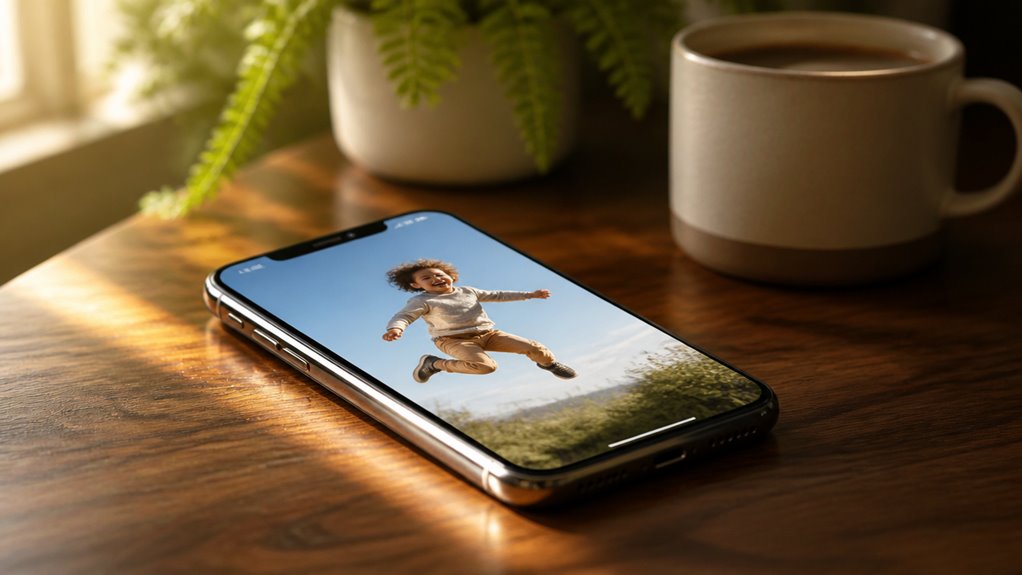
Co uchwytuje Live Photo poza pojedynczą klatką? Na iPhone’ie zapisuje ono nieruchome zdjęcie wraz z krótkim klipem wideo, zwykle około trzech sekund długości. Klip obejmuje 1,5 sekundy przed i 1,5 sekundy po naciśnięciu migawki, wraz z towarzyszącym dźwiękiem.
Po normalnym wyświetleniu zdjęcie wygląda jak zwykłe nieruchome zdjęcie. Naciśnięcie i przytrzymanie ekranu odtwarza zarejestrowany ruch, dzięki czemu widz może zobaczyć krótki ruch, na przykład pojawiający się uśmiech czy fale przetaczające się na plażę. Urządzenie pozwala użytkownikom wybrać klatkę kluczową, która staje się domyślnym nieruchomym obrazem wyświetlanym w bibliotece.
Funkcję Live Photo włącza się ikoną współśrodkowych okręgów w aplikacji Aparat, a można ją wyłączyć, gdy liczy się miejsce w pamięci lub prostota.
Jak iPhone rejestruje ruch i dźwięk wokół każdego zdjęcia
Jak iPhone rejestruje ruch, który ma miejsce przed naciśnięciem migawki? Odpowiedź tkwi w ciągłym buforowaniu. Gdy aplikacja Aparat jest otwarta, iPhone nieustannie nagrywa w pamięci krótkie fragmenty wideo i audio, nawet zanim dotkniesz migawki.
Kiedy naciśniesz migawkę, telefon zapisuje zdjęcie nieruchome oraz otaczający je materiał filmowy. Klip zazwyczaj obejmuje około 1,5 sekundy przed ujęciem i 1,5 sekundy po nim, dzięki czemu każde Live Photo zawiera mniej więcej trzy sekundy ruchu.
Zapisany pakiet zawiera:
- Zdjęcie w wysokiej rozdzielczości, wybrane jako klatka kluczowa
- Wideo nagrane przed i po danym momencie
- Zsynchronizowane audio, odtwarzane razem z ruchem
Dźwięk jest nagrywany równolegle z wideo, dzięki czemu zachowane są dźwięki otaczające ten moment. Nie trzeba nic robić.
Zdjęcie Live vs zwykłe zdjęcie: kluczowe różnice
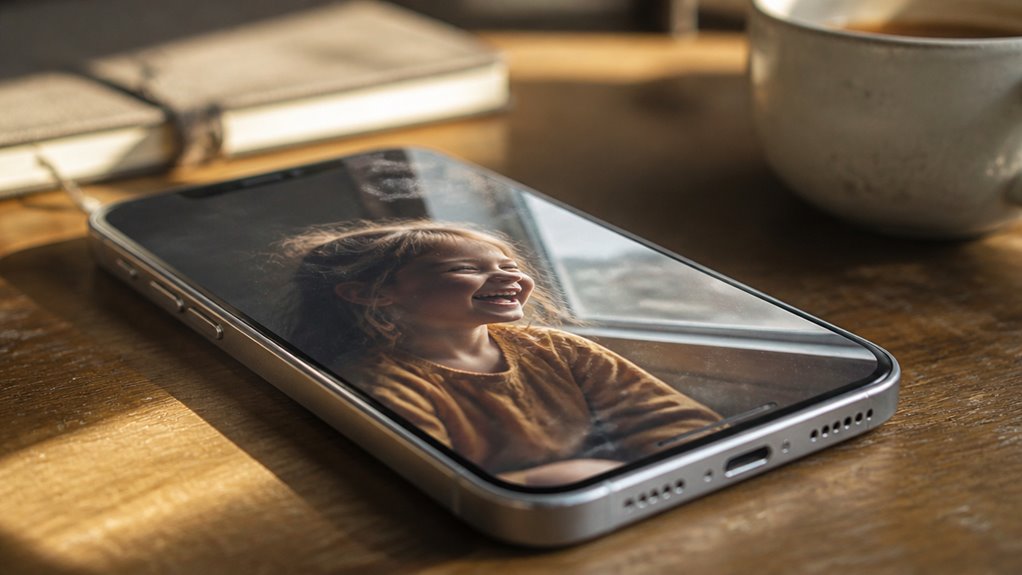
Standardowe zdjęcie rejestruje pojedynczą nieruchomą klatkę w chwili naciśnięcia migawki i odrzuca wszystko, co działo się przed nią i po niej. Efektem jest statyczny obraz pozbawiony kontekstu czasowego, więc chwile poprzedzające dotknięcie ekranu lub sekundy, które po nim następują, są tracone.
Zdjęcie Live Photo działa inaczej. Podczas nagrywania iPhone nieprzerwanie buforuje wideo i dźwięk, a następnie zapisuje mniej więcej 1,5 sekundy przed naciśnięciem migawki i 1,5 sekundy po nim, razem ze standardowym zdjęciem nieruchomym. Zdjęcie nieruchome pozostaje głównym obrazem, natomiast otaczające je nagranie jest dostępne do odtworzenia.
Można wyróżnić trzy kluczowe różnice. Po pierwsze, standardowe zdjęcie jest statyczne, podczas gdy Live Photo ożywa po naciśnięciu i przytrzymaniu. Po drugie, Live Photo rejestruje nie tylko ruch, ale także dźwięk. Po trzecie, zajmują więcej miejsca w pamięci.
Jak można rozpoznać zdjęcie Live bez naciskania?
Gdzie Live Photo ujawnia się, zanim ktokolwiek go naciśnie? W aplikacji Zdjęcia jego miniatura pokazuje małą odznakę w lewym górnym rogu, zwykle zestaw koncentrycznych okręgów lub napis „LIVE”. Niektóre aplikacje w ogóle nie wyświetlają odznaki, więc kontekst ma znaczenie.
Zwróć uwagę na te oznaki:
- Ikona koncentrycznych okręgów w rogu miniatury
- Etykieta „Live” w panelu informacji
- Animowany podgląd po długim przytrzymaniu
- Wskaźnik ruchu w podglądzie udostępniania
Te wskazówki potwierdzają, że plik zawiera ruch i dźwięk zarejestrowane wokół momentu naciśnięcia migawki. Bez nich zwykłe zdjęcie wygląda identycznie w widoku siatki. Sprawdzenie tych szczegółów zajmuje zaledwie kilka sekund, więc nigdy nie musisz dotykać ekranu, aby rozpoznać Live Photo. Kilka wskazówek działa razem, dlatego sprawdź więcej niż jedną.
Co jest przechowywane w każdym pliku Live Photo
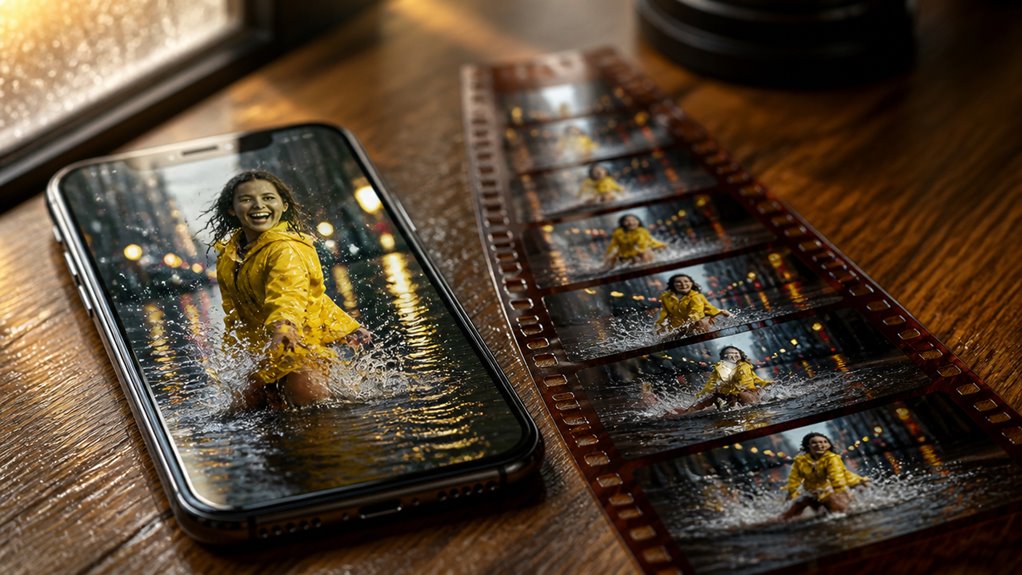
Każde zdjęcie Live Photo jest zapisywane jako dwa powiązane ze sobą składniki: obraz nieruchomy, zazwyczaj w formacie HEIC, oraz krótki klip wideo w formacie MOV. Obraz nieruchomy to klatka wyświetlana podczas zwykłego oglądania zdjęcia, natomiast wideo rejestruje mniej więcej 1,5 sekundy przed i po chwili naciśnięcia migawki. Oba pliki mają wspólny identyfikator, dzięki któremu urządzenie łączy je w parę i rozpoznaje jako jeden element biblioteki. Komponent wideo zawiera dane o ruchu, które są odtwarzane po naciśnięciu lub przytrzymaniu zdjęcia.
Metadane towarzyszące parze rejestrują czas wykonania zdjęcia, lokalizację oraz to, która klatka pełni rolę zdjęcia kluczowego. Użytkownicy przenoszący pliki na inne platformy powinni zawsze sprawdzić, czy wideo jest przesyłane razem z obrazem nieruchomym.
Efekty pętli, odbicia i długiej ekspozycji
Jak tryby Loop, Bounce i Long Exposure zmieniają ruch zdjęcia Live Photo? Każdy efekt inaczej interpretuje przechwycone klatki, przekształcając krótki klip w odrębny wynik wizualny. Zdjęcia Live Photos firmy Apple oferują te tryby w aplikacji Zdjęcia, a zmieniają one odtwarzanie, a nie bazowy plik.
Trzy efekty działają następująco:
- Loop odtwarza klip nieprzerwanie w cyklu do przodu, tworząc płynną animację.
- Bounce odtwarza klatki najpierw do przodu, a następnie w odwrotnej kolejności, tworząc ruch w obie strony.
- Long Exposure łączy wszystkie klatki w jeden obraz, imitując rozmycie charakterystyczne dla powolnej migawki.
Ponieważ efekty są stosowane podczas odtwarzania lub renderowania, oryginalne dane ruchu pozostają nienaruszone, co pozwala użytkownikom w dowolnym momencie swobodnie przełączać się między stylami bez wpływu na klip źródłowy.
Jak przycinać i edytować Live Photos
Przycinanie zdjęcia Live Photo usuwa niechciane klatki z początku lub końca nagrania, nie naruszając reszty ujęcia. Aby rozpocząć, otwórz zdjęcie w aplikacji Zdjęcia, dotknij Edytuj i przeciągnij żółte uchwyty osi czasu pod paskiem klatek, aby ustawić nowe granice. Przed potwierdzeniem podglądnij wynik przyciskiem odtwarzania. Dotknij Gotowe, a następnie wybierz Zapisz Live Photo, aby zachować zmianę, lub Zapisz jako nowy klip, aby zachować oryginał.
Edycja wykracza poza przycinanie. Wybór nowego zdjęcia kluczowego, które pojawia się jako nieruchomy obraz w widokach galerii, wymaga przesunięcia głowicy odtwarzania do żądanej klatki i dotknięcia Utwórz zdjęcie kluczowe. Filtry wpływają zarówno na zdjęcie nieruchome, jak i ruchome. Przycięte klipy można cofnąć. Oryginalne nagranie pozostaje zapisane, chyba że zostanie trwale nadpisane.
Co kosztują zdjęcia Live Photo pod względem miejsca w pamięci i kompatybilności?
Zdjęcia Live Photos zajmują więcej miejsca niż standardowe zdjęcia, ponieważ każde ujęcie zapisuje nieruchomy obraz obok krótkiego klipu wideo, zwykle o długości około trzech sekund łącznie. Dokładny rozmiar zależy od rozdzielczości, ruchu w scenie oraz ustawień urządzenia, więc różnica może być znacząca w dużej bibliotece. Ponieważ wideo jest skompresowane, dodatkowy koszt jest mniejszy, niż sugeruje długość nagrania, jednak szybko sumuje się przy tysiącach ujęć.
Zgodność decyduje o tym, czy składnik ruchomy pozostaje użyteczny:
- Urządzenia Apple: pełne odtwarzanie i edycja na iOS 9 i nowszych
- Android i Windows: często wyświetlane jako nieruchomy obraz, chyba że zostaną przekonwertowane
- Aplikacje zewnętrzne: obsługa jest różna, dlatego warto ją przetestować przed udostępnieniem
Użytkownicy powinni dokładnie rozważyć ten kompromis, potwierdzając urządzenia odbiorców przed poleganiem na efekcie ruchu.
Jak włączyć lub wyłączyć Live Photo
Miejsce, w którym użytkownicy znajdują przełącznik, decyduje o tym, jak szybko mogą go włączyć lub wyłączyć. W iPhonie przycisk Live Photos znajduje się u góry aplikacji Aparat jako ikona koła z koncentrycznymi pierścieniami. Stuknięcie go przełącza tę funkcję: żółty kolor oznacza, że jest aktywna, a ukośna linia przez ikonę oznacza, że jest wyłączona. Zmiany obowiązują natychmiast, dzięki czemu użytkownicy mogą dostosować ustawienie podczas kadrowania ujęcia. Po wykonaniu zdjęcia Live Photo można przekształcić w standardowe zdjęcie nieruchome, otwierając je w aplikacji Zdjęcia, stukając Edytuj i wybierając przycisk Live Photo, aby go wyłączyć. Wiele urządzeń z Androidem korzysta z podobnego elementu sterowania o nazwie Motion Photos, który pojawia się w menu ustawień aparatu w większości modeli.
Czy warto pozostawić włączony tryb Live Photo?
Ponieważ przełącznik działa natychmiast, bardziej praktyczne pytanie brzmi, czy tryb Live Photo powinien pozostać domyślnie włączony. Dla większości użytkowników warto go zostawić włączonego, ponieważ nagrywa krótki klip wideo wokół każdego zdjęcia bez dodatkowego wysiłku. Ten klip często zawiera przydatny moment, gdy czas wykonania zdjęcia był nietrafiony, co pozwala później wybrać lepszą klatkę.
Wyłączenie tej funkcji warto rozważyć w określonych sytuacjach:
- Miejsce w pamięci jest ograniczone, ponieważ każde Live Photo zajmuje więcej miejsca niż zwykłe zdjęcie.
- Dźwięk jest niepożądany, ponieważ Live Photo nagrywa również dźwięk wraz z klipem.
- Rzadko przeglądasz klipy, więc dodatkowe dane wnoszą niewiele wartości.
Większość osób powinna pozostawić tę funkcję włączoną i wyłączać ją tylko wtedy, gdy spełniony jest jeden z tych warunków. Warto co jakiś czas przeglądać swoje nawyki, ponieważ potrzeby fotograficzne zmieniają się w czasie i w różnych sytuacjach.
Wróć do indeksu A-Z