
Większość osób, które pobierają darmową aplikację, zakłada, że na tym historia się kończy. Często tak nie jest. Wiele aplikacji wygląda na darmowe na stronie w sklepie, a po uruchomieniu prosi o pieniądze za pośrednictwem monet, subskrypcji lub drobnych odblokowań. Inne pobierają jednorazową opłatę z góry, a mimo to sprzedają dodatki później. Różnica między tym, ile aplikacja kosztuje przy pobraniu, a tym, ile kosztuje w użytkowaniu, jest łatwa do przeoczenia, a z czasem może urosnąć szybciej, niż się spodziewamy. Niektóre opłaty są ukryte na widoku, a kilka ustawień może całkowicie zmienić wynik.
Czym jest zakup w aplikacji?
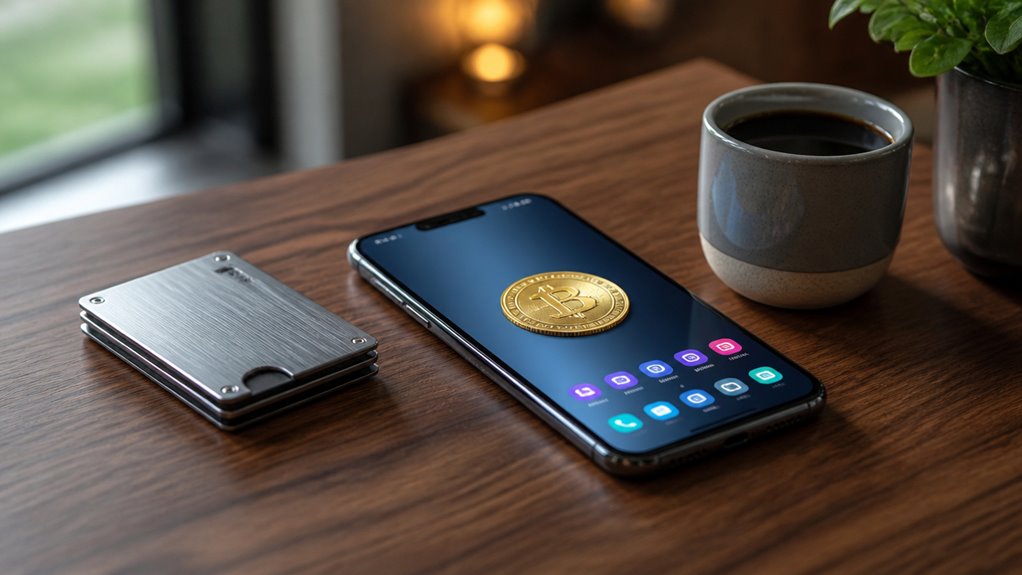
W aplikacji zakup w aplikacji (ang. *in-app purchase*) to transakcja dokonywana w aplikacji mobilnej lub na platformie cyfrowej po jej zainstalowaniu. Użytkownicy zazwyczaj kupują produkty cyfrowe lub funkcje, takie jak dodatkowe poziomy, wirtualną walutę, zaawansowane narzędzia czy dostęp bez reklam, bezpośrednio w programie. Sama aplikacja jest zwykle bezpłatna do pobrania, a te opcjonalne dodatki generują przychody dla deweloperów.
Płatności są przetwarzane za pośrednictwem infrastruktury płatniczej systemu operacyjnego, takiej jak Google Play czy App Store firmy Apple, która obsługuje rozliczenia i uwierzytelnianie. Niektóre produkty są konsumpcyjne, co oznacza, że można je kupować wielokrotnie, podczas gdy inne są niekonsumpcyjne i pozostają trwale odblokowane. Subskrypcje stanowią kolejną kategorię, zapewniając cykliczny dostęp przez określony okres. Każdy zakup jest zazwyczaj potwierdzany jednym dotknięciem lub hasłem, co ogranicza przypadkowe obciążenia.
Jak zakupy w aplikacji różnią się od ceny aplikacji?
Czym zakup w aplikacji różni się od ceny początkowej aplikacji? Cena początkowa, nazywana czasami ceną zakupu, to jednorazowa opłata uiszczana przed pobraniem. Po zapłaceniu użytkownik uzyskuje pełny dostęp do podstawowej aplikacji bez dodatkowych opłat. Zakup w aplikacji natomiast następuje po instalacji. Odblokowuje opcjonalne treści, funkcje lub walutę w aplikacji, która jest już darmowa lub już posiadana. Płatności są zazwyczaj dokonywane w niewielkich kwotach i mogą się powtarzać, jak w przypadku subskrypcji. W rezultacie łączne wydatki zależą od wyborów użytkownika, a nie od stałej sumy.
Ponieważ cena początkowa jest stała, kupujący znają koszt już w momencie pobrania. Wydatki w aplikacji są zmienne, więc końcowe koszty mogą przekroczyć cenę początkową. Twórcy często stosują ten model, aby obniżyć bariery wejścia.
Monety, subskrypcje i odblokowania, które naprawdę zobaczysz
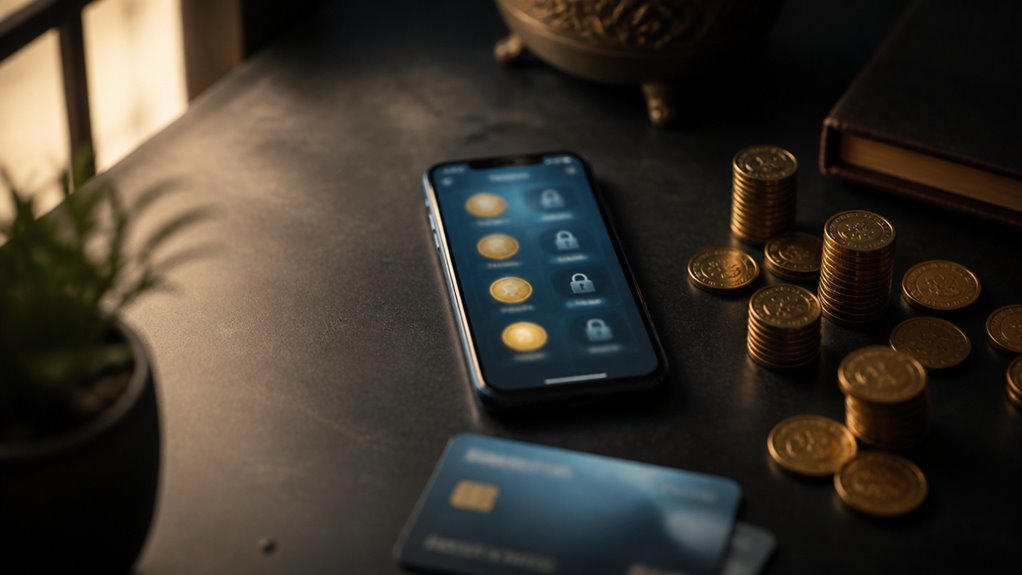
Większość zakupów w aplikacjach należy do trzech kategorii. Monety w grze działają jako wirtualna waluta; kupujesz je jednorazowo, a następnie wydajesz na przedmioty, wzmocnienia lub dodatkowe życia, aż się skończą. Subskrypcje dają stały dostęp i są zwykle płatne co tydzień, co miesiąc lub co rok, a przestają obowiązywać po anulowaniu. Dostępy to jednorazowe płatności, które na stałe odblokowują funkcję, poziom lub pakiet treści.
| Typ | Jak działa | Typowy przykład |
|---|---|---|
| Monety | Wydawane do wyczerpania | 500 klejnotów za wzmocnienie |
| Subskrypcja | Cykliczny dostęp | Miesięczne członkostwo premium |
| Dostęp | Jednorazowy, stały dostęp | Usunięcie reklam lub nowy pakiet poziomów |
Monety i subskrypcje dominują w aplikacjach typu free-to-play, natomiast dostępy pojawiają się zwykle w grach płatnych. Zawsze sprawdź opis aplikacji w sklepie przed pobraniem, ponieważ opłaty cykliczne mogą szybko się sumować bez żadnego wyraźnego ostrzeżenia na ekranie.
Dlaczego darmowe aplikacje opierają się na zakupach w aplikacji?
Dlaczego twórcy oddają aplikacje za darmo, a mimo to zależą od płatności swoich użytkowników? Same pobrania rzadko pokrywają koszty rozwoju, serwerów i marketingu, dlatego darmowe aplikacje zarabiają w inny sposób. Twórcy zazwyczaj polegają na:
- Przedmiotach kosmetycznych, które personalizują doświadczenie bez wpływu na rozgrywkę
- Funkcjach premium, które odblokowują zaawansowane narzędzia lub możliwości
- Usunięciu reklam dla użytkowników, którym przeszkadzają przerwy
- Walucie konsumpcyjnej, która przyspiesza postęp lub wydłuża sesje
- Subskrypcjach, które zapewniają stałe treści lub aktualizacje
Ten model obniża próg wejścia, pozwalając milionom wypróbować produkt, zanim zdecydują się zapłacić. Zwykle tylko niewielki odsetek użytkowników płaci, więc przychody zależą od przekształcenia dużej publiczności w kilku oddanych płatników. Darmowy dostęp buduje też społeczność, która sprawia, że płatne funkcje są bardziej widoczne.
Darmowe aplikacje kontra płatne: które kosztują więcej w dłuższej perspektywie?

When users sumują swoje wydatki, cena pobrania często przedstawia tylko część obrazu. Darmowa aplikacja nic nie kosztuje przy instalacji, ale jej długoterminowy koszt zależy od opcjonalnych zakupów, takich jak wirtualna waluta, subskrypcje czy usunięcie reklam. Lekcy użytkownicy mogą wydawać niewiele, podczas gdy częsti gracze mogą w ciągu kilku miesięcy łatwo przekroczyć cenę płatnej aplikacji.
Płatne aplikacje oferują jaśniejsze koszty. Kupujący płaci raz, a podstawowe funkcje zazwyczaj pozostają bezpłatne. Niektóre płatne tytuły nadal jednak sprzedają zakupy w aplikacji.
Ostateczna odpowiedź zależy z czasem od zachowania użytkownika. Okazjonalni użytkownicy zazwyczaj oszczędzają pieniądze, korzystając z darmowych aplikacji, natomiast zaangażowani gracze niektórych gier często płacą w sumie mniej za wersję płatną. Porównanie całkowitych oczekiwanych wydatków, a nie ceny na metce, pokazuje, która opcja jest rzeczywiście tańsza.
Jak rozpoznać zakupy w aplikacji przed pobraniem
Gdzie kupujący powinien szukać oznak zakupów w aplikacji przed instalacją? Opis w sklepie zwykle odpowiada na to pytanie. Deweloperzy muszą ujawniać takie funkcje, więc sprawdź następujące miejsca:
- Etykieta „Zakupy w aplikacji” pod tytułem aplikacji
- Zakres cen podany w opisie
- Zasady dotyczące cen i subskrypcji podane przez dewelopera
- Recenzje wspominające o paywallach lub zablokowanych funkcjach
- Zrzuty ekranu pokazujące monety, klejnoty lub płatne poziomy premium
Darmowe aplikacje często opierają się na zakupach, aby generować przychody, więc brak oznaczonej ceny nie gwarantuje braku kosztów. Sprawdzenie opisu przed pobraniem pozwala zaoszczędzić pieniądze i uniknąć niechcianych opłat w przyszłości. Sprawdź, czy aplikacja wymaga konta, ponieważ wiele gier łączy zakupy z zapisanym postępem i funkcjami w chmurze. Porównanie podobnych aplikacji szybko pokazuje, które z nich pobierają dodatkowe opłaty za podstawowe funkcje.
Sposoby uniknięcia niespodziewanych obciążeń za zakupy w aplikacjach
Najskuteczniejszym krokiem jest całkowite wyłączenie zakupów. Większość urządzeń pozwala na ograniczenie zakupów w aplikacjach w ustawieniach systemowych, na przykład Czas przed ekranem na iPhonie lub wymaganie uwierzytelnienia w Google Play na Androidzie. Żądanie hasła lub potwierdzenia biometrycznego przy każdej transakcji daje chwilę na namysł, zanim pieniądze zostaną wydane.
Użytkownicy powinni również sprawdzić metody płatności powiązane z kontami. Usunięcie zapisanych kart lub włączenie powiadomień o zakupach sprawia, że wydatki są natychmiast widoczne. Regularne przeglądanie listy subskrypcji pozwala wykryć zapomniane opłaty cykliczne.
Wreszcie rodzice mogą korzystać z udostępniania rodzinnego lub kont dziecięcych, aby ustawić limity wydatków. Przegląd uprawnień aplikacji i usuwanie nieużywanych aplikacji dodatkowo ogranicza ryzyko ukrytych kosztów. Razem te nawyki pozwalają kontrolować wszystkie wydatki.
Wyłącz zakupy w aplikacjach na iPhonie i Androidzie
Chociaż zarówno iPhone, jak i Android pozwalają blokować nieoczekiwane opłaty, konfiguracja różni się w zależności od platformy. Apple i Google umieszczają te ustawienia w różnych menu, więc postępuj zgodnie z krokami odpowiednimi dla swojego urządzenia.
Na iPhonie otwórz Ustawienia, dotknij opcji Czas przed ekranem i włącz Ograniczenia treści i prywatności. Następnie wybierz opcję Zakupy w iTunes i App Store, potem Zakupy w aplikacjach i ustaw wartość Nie zezwalaj.
Na Androidzie za to odpowiada Sklep Google Play:
- Otwórz Sklep Google Play i dotknij ikony profilu.
- Wybierz Ustawienia, a następnie dotknij Uwierzytelnianie.
- Wybierz „Wymagaj uwierzytelniania przy zakupach”.
- Wybierz „Dla wszystkich zakupów w Google Play na tym urządzeniu”.
- Potwierdź ustawienie, aby opłaty wymagały hasła.
Sprawdzaj te ustawienia po każdej aktualizacji systemu, ponieważ mogą się one nieoczekiwanie zresetować, dlatego weryfikuj je regularnie.
Wróć do indeksu A-Z