
Tryb niskiego zużycia energii to znane ustawienie na urządzeniach Apple, ale jego działanie bywa źle rozumiane. Kosztem części wydajności wydłuża on czas pracy na baterii. Ekrany są przyciemniane, aktywność w tle zostaje wstrzymana, a niektóre efekty wizualne zanikają. Niektóre zmiany są oczywiste. Inne przez kilka dni mogą pozostać niezauważone. Które kompromisy mają największe znaczenie i czy są tego warte?
Dlaczego tryb niskiego zużycia energii spowalnia mój iPhone?
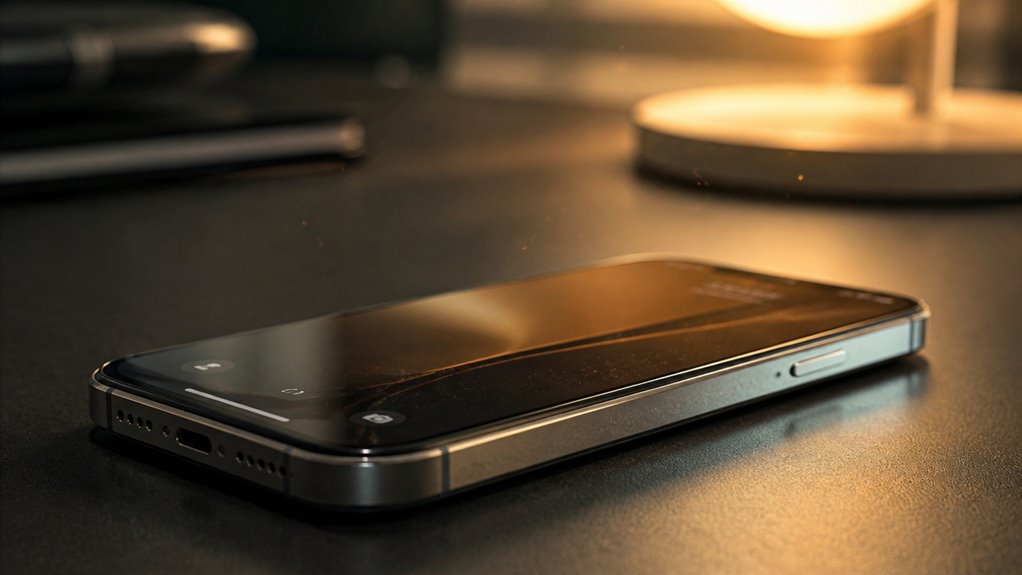
Dlaczego iPhone wydaje się ospały po włączeniu trybu Low Power Mode? Odpowiedź leży w celowym ograniczaniu wydajności (throttling). Tryb Low Power Mode ogranicza maksymalną wydajność procesora i układu graficznego, zmniejszając szczytową szybkość, z jaką uruchamiane są aplikacje, renderowane są animacje i wykonywane są zadania. Ponieważ układ nie może już działać na pełnych obrotach, wymagające zadania, takie jak gry, edycja wideo czy otwieranie ciężkich aplikacji, mogą wydawać się wolniejsze niż zwykle.
Zmieniają się także elementy wizualne. Częstotliwość odświeżania ekranu na modelach z technologią ProMotion może spaść do 60 hercy, przez co przewijanie wydaje się mniej płynne. Ograniczona zostaje aktywność w tle, dlatego aplikacje mogą dłużej aktualizować się po ponownym otwarciu, a poczta, powiadomienia push i automatyczne pobieranie mogą być opóźnione.
Te kompromisy są zamierzone. System wymienia responsywność na czas pracy baterii; spowolnienie ustaje po wyłączeniu tego trybu.
Co zmienia tryb niskiego zużycia energii w Twoim iPhonie
Gdzie dokładnie tryb Niskiego zużycia energii (Low Power Mode) wprowadza zmiany w iPhonie? Dostosowuje on jednocześnie kilka funkcji systemowych. Procesor i grafika działają z obniżoną wydajnością, co zmniejsza energię zużywaną przez każde zadanie. Efekty wizualne, takie jak niektóre animacje, są ograniczone, a wyświetlacz Always-On zostaje wyłączony. Automatyczna blokada ekranu skraca się do 30 sekund, dzięki czemu ekran wygasa szybciej po okresie bezczynności.
Największe ograniczenia dotyczą aktywności w tle. Odświeżanie aplikacji w tle zostaje wstrzymane, pobieranie poczty e-mail przełącza się na tryb ręczny, a automatyczne pobieranie zostaje zatrzymane. Synchronizacja Zdjęć iCloud jest wstrzymana do czasu zakończenia trybu. Zmienia się także łączność: działanie sieci 5G jest ograniczone, choć strumieniowanie wideo przez 5G pozostaje dostępne. Niektóre systemowe zadania w tle są odraczane do momentu podłączenia do ładowania.
Te zmiany obowiązują tylko podczas włączonego trybu, dlatego jego wyłączenie przywraca całe domyślne działanie.
Dlaczego tryb niskiego zużycia energii przyciemnia ekran i spowalnia aplikacje
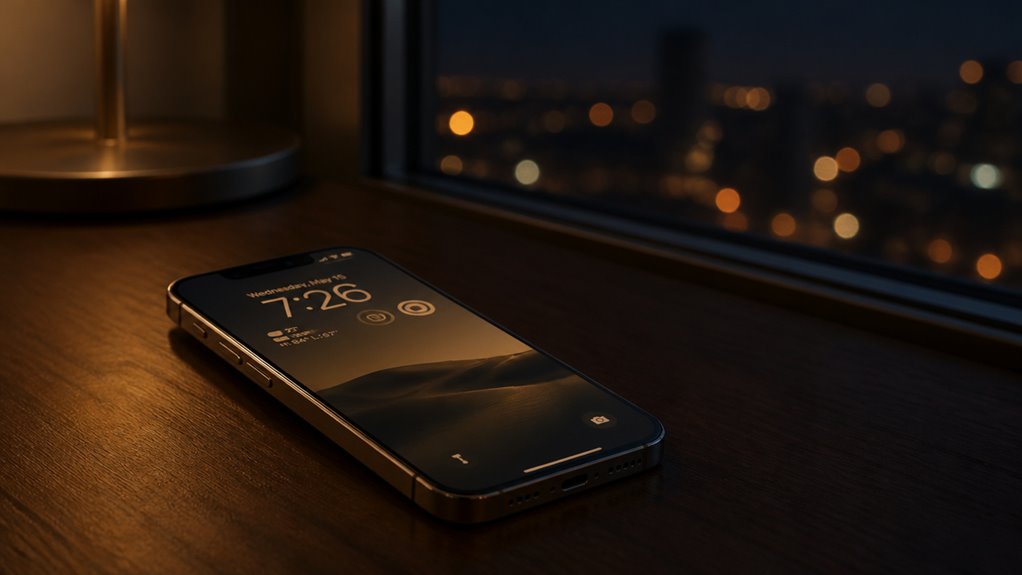
Jak ciemniejszy ekran i wolniejsze działanie aplikacji wydłużają czas pracy baterii? Wyświetlacz jest jednym z największych konsumentów energii w iPhonie, ponieważ wymaga energii do podświetlenia każdego piksela. Tryb niskiego poboru energii zmniejsza jasność ekranu i ogranicza liczbę klatek na sekundę w wyświetlaczach ProMotion, co obniża zużycie energii. Aplikacje pobierają też mniej energii, gdy procesor pracuje z mniejszą prędkością.
Spowalnianie aplikacji polega na ograniczaniu aktywności w tle i obniżaniu wydajności procesora. System:
- Wstrzymuje odświeżanie aplikacji w tle oraz automatyczne pobieranie
- Ogranicza animacje i efekty wizualne
- Ogranicza prędkość procesora, aby zmniejszyć zapotrzebowanie na energię
Razem te zmiany zmniejszają energię pobieraną w danym momencie, dzięki czemu bateria wytrzymuje dłużej między ładowaniami. Kompromisem jest nieco mniejsza responsywność, którą większość użytkowników akceptuje w razie potrzeby.
Które zadania w tle są wstrzymywane i dlaczego?
Tryb niskiego zużycia energii celuje w jedno z największych źródeł rozładowania baterii, jakim jest aktywność w tle, ponieważ aplikacje często wykonują zadania nawet wtedy, gdy nie są widoczne na ekranie. Po włączeniu system odracza nieistotne operacje, takie jak automatyczne pobieranie, odświeżanie aplikacji w tle i pobieranie poczty. Te czynności zużywają czas procesora, połączenia sieciowe i energię modułu radiowego, nie dostarczając użytkownikowi natychmiastowej wartości.
Wstrzymanie tych zadań zmniejsza zużycie baterii do momentu rozpoczęcia ładowania lub wyłączenia trybu. Funkcje wrażliwe na czas, takie jak połączenia, wiadomości i alarmy, działają normalnie. Aplikacje na pierwszym planie oraz działania inicjowane przez użytkownika pozostają bez zmian. Niektóre zadania w tle nadal działają z mniejszą częstotliwością, więc powiadomienia mogą docierać nieco później niż zwykle. Ten kompromis faworyzuje żywotność baterii kosztem natychmiastowości, co ma największe znaczenie wtedy, gdy ładowarka nie jest w pobliżu.
Co powoduje włączenie trybu niskiego zużycia energii?

Gdy poziom baterii spadnie do 20 procent, iPhone wyświetla monit o włączenie trybu Niskiego zużycia energii, a tryb pozostaje wyłączony, dopóki użytkownik nie zaakceptuje tej propozycji.
Poza automatycznym monitem przy 20 procentach tryb można uruchomić również na trzy sposoby:
- Ręcznie w Centrum sterowania
- Przełącznikiem w Ustawieniach, w sekcji Bateria
- Automatyzacją w aplikacji Skróty
Po włączeniu tryb wyłącza się automatycznie, gdy bateria naładuje się powyżej 80 procent, co przywraca standardową wydajność bez udziału użytkownika. Odrzucenie monitu pozostawia urządzenie z pełną wydajnością, a użytkownik może włączyć tryb w dowolnym momencie z Centrum sterowania lub Ustawień. Ponieważ monit pojawia się wyłącznie przy tym progu, użytkownicy, którzy chcą oszczędzać energię wcześniej, muszą działać ręcznie i nie mogą liczyć na to, że monit się pojawi.
Jak zachować oszczędność baterii bez spowolnień
Tryb niskiego zużycia energii oszczędza baterię, ograniczając jednocześnie kilka funkcji systemowych. Niektóre z tych ograniczeń, takie jak obniżona wydajność procesora, spowolnione efekty wizualne i odroczona aktywność w tle, są tym, co użytkownicy odbierają jako spowolnienia.
Kilka dostosowań zachowuje większość oszczędności, jednocześnie przywracając płynność reakcji. Włączenie trybu ciemnego zmniejsza zużycie energii na wyświetlaczach OLED. Ograniczenie odświeżania aplikacji w tle do niezbędnych aplikacji utrzymuje niski poziom aktywności w tle, bez jej całkowitego wyłączania.
Użytkownicy mogą także obniżyć jasność ekranu i skrócić czas automatycznej blokady, aby jeszcze bardziej ograniczyć zużycie energii. Zamykanie niepotrzebnych aplikacji oraz unikanie wymagających zadań, takich jak granie w gry, pomaga, gdy tryb jest aktywny. Ustawienia baterii pokazują, które aplikacje zużywają najwięcej energii, co ułatwia ukierunkowane zmiany.
Przegląd ustawień pomaga utrzymać równowagę. Użytkownicy mogą przywrócić pełną wydajność zawsze wtedy, gdy szybkość jest ważniejsza niż czas pracy baterii.
Wróć do indeksu A-Z