
Większość właścicieli iPhone’ów widziała rozmyte tła w trybie Kino (Cinematic Mode), jednak niewielu rozumie, jak ta funkcja działa. Nagrywa ona więcej niż zwykłe wideo, rejestrując informacje o głębi obok samego obrazu. Ta różnica zmienia to, co dzieje się po nagraniu. Ostrość może przechodzić między osobami lub obiektami, a stopień rozmycia można regulować później. Wyniki zależą jednak od czynników, które wielu użytkowników pomija. Niektóre z tych czynników mają większe znaczenie niż sam telefon.
Czym jest tryb kinowy w iPhonie?
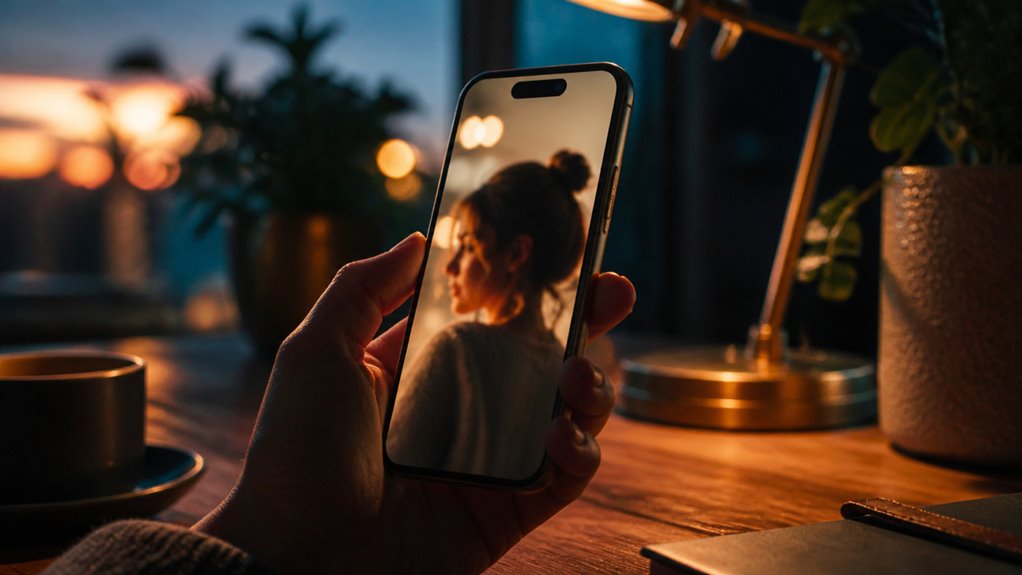
Tryb kinowy to funkcja nagrywania wideo dostępna w iPhone’ach 13 i nowszych modelach, która symuluje płytką głębię ostrości znaną z profesjonalnego filmu. Utrzymuje ostrość na wybranym obiekcie, jednocześnie rozmywając tło i pierwszy plan, dzięki czemu uzyskuje się kinowy wygląd bez specjalistycznego sprzętu.
Funkcja działa dzięki wykorzystaniu danych mapowania głębi, rejestrowanych przez czujniki aparatu urządzenia i przetwarzanych przez Neural Engine. Podczas nagrywania kadru system wykrywa ludzi, zwierzęta i przedmioty, a następnie automatycznie przenosi ostrość między nimi. Użytkownicy mogą dotknąć ekranu, aby zmienić ostrość, lub dostosować intensywność rozmycia.
Tryb kinowy nagrywa wideo w rozdzielczości do 4K przy 30 klatkach na sekundę, a na obsługiwanych modelach może być używany zarówno z tylnym, jak i przednim aparatem.
Czym tryb kinowy różni się od zwykłego wideo
W przeciwieństwie do zwykłego wideo, które utrzymuje ostrość całego kadru i wymaga, by fotograf fizycznie przesuwał kamerę lub regulował ostrość, tryb kinowy zapisuje dane o głębi razem z obrazem. Te informacje o głębi pozwalają iPhone’owi automatycznie przenosić ostrość między obiektami podczas nagrywania, dzięki czemu powstaje efekt płytkiej głębi ostrości, kojarzony z profesjonalnymi filmami.
Zwykłe wideo nie oferuje nic równoważnego. Zmiany ostrości trzeba wykonywać ręcznie lub pozostawić standardowemu autofokusowi, który często daje nagłe, nieeleganckie przejścia. Tryb kinowy pozwala też użytkownikom zmienić punkt ostrości po nagraniu, ponieważ mapa głębi jest zapisywana razem z plikiem. Opcje edycji obejmują regulację intensywności rozmycia i wybór innego obiektu, choć wyniki zależą od oświetlenia i odległości. Standardowe wideo nie oferuje tej elastyczności po zakończeniu nagrywania.
Jak tryb kinowy buduje głębię i rozmycie
Jak tryb kinowy symuluje płytką ostrość obiektywu o dużej jasności? Opiera się na danych o głębi, a nie na sprzęcie optycznym. Podczas nagrywania system aparatu iPhone’a oraz kamera TrueDepth lub zestaw dwóch obiektywów szacują odległość każdego obiektu w kadrze, tworząc mapę głębi. Oprogramowanie wykorzystuje tę mapę do rozpoznania podmiotu, zazwyczaj osoby lub zwierzęcia, i utrzymuje go w ostrości. Elementy tła otrzymują stopniowe rozmycie zależne od obliczonej odległości od płaszczyzny ostrości, dzięki czemu obiekty znajdujące się dalej są rozmywane mocniej niż te bliżej.
Algorytm w sposób ciągły pozwala przenosić ostrość między podmiotami. Gdy aparat wykryje nową twarz, może zmienić ostrość, naśladując rack focus. Użytkownicy mogą dostosować przysłonę po nagraniu, zmieniając intensywność rozmycia bez ponownego filmowania.
Czy można zmienić focus po nagraniu?
Tak, ostrość można zmienić po nagraniu. Tryb kinowy zapisuje dane o głębi razem z wideo, więc punkt ostrości pozostaje regulowany w aplikacji Zdjęcia także długo po nagraniu.
Dotknięcie osoby lub obiektu w kadrze przenosi ostrość na ten temat, a rozmycie tła dostosowuje się automatycznie. Edycje są nieniszczące, więc oryginalne nagranie pozostaje zachowane.
Wykonaj poniższe kroki, aby dostosować ostrość:
- Otwórz klip w aplikacji Zdjęcia i stuknij Edytuj.
- Stuknij temat, który chcesz zachować ostry.
- Przeciągnij suwak głębi, aby kontrolować intensywność rozmycia tła.
- Stuknij Gotowe, aby zapisać dostosowaną wersję.
Zmiana ostrości w postprodukcji daje twórcom elastyczność, gdy zamierzony temat został pominięty podczas filmowania. Ponieważ dane o głębi są osadzone, zmiana wygląda naturalnie, a nie jak efekt edycji.
Jakie są ograniczenia rozdzielczości trybu Cinematic?
Tryb kinowy ogranicza wideo do rozdzielczości 4K i 30 klatek na sekundę, przy czym 1080p jest dostępne jako niższe ustawienie. Obie opcje korzystają z tego samego przetwarzania efektu głębi, więc wybór rozdzielczości nie zmienia tego, jak zmiany ostrości mogą być później edytowane. Użytkownicy powinni wziąć pod uwagę kompromis: pliki 4K zajmują znacznie więcej miejsca w pamięci niż pliki 1080p, co ma znaczenie na urządzeniach o ograniczonej ilości wolnego miejsca.
Limit liczby klatek na sekundę również odróżnia Tryb kinowy od standardowego nagrywania. Zwykłe wideo w nowszych iPhone’ach może osiągać 60 lub 120 klatek na sekundę, dzięki czemu ruch jest płynniejszy przy szybkich akcjach. Nagrania kinowe w 30 klatkach na sekundę sprawdzają się w scenach dialogowych i przy wolniej poruszających się obiektach, ale mogą wyglądać mniej płynnie podczas sportu lub szybkich panoram. Wybierz ustawienie w zależności od ruchu obiektów i zamierzonego zastosowania.
Kiedy tryb kinowy jest wart użycia?
Kiedy użytkownicy powinni wybrać tryb kinowy zamiast standardowego nagrywania? Wybierz go wtedy, gdy zmiany głębi ostrości wzmocnią opowieść. Efekt najlepiej sprawdza się w spokojnych, wolniejszych scenach, w których przejścia ostrości kierują uwagą widza. Standardowe nagrywanie pozostaje lepszym wyborem przy szybkiej akcji, długich klipach i materiale wymagającym precyzyjnych krawędzi.
Tryb kinowy sprawdza się w następujących sytuacjach:
- Portrety i zbliżenia: Rozmyte tło wydziela podmiot na tle otoczenia.
- Rozmowy: Ostrość przesuwa się między rozmówcami, odzwierciedlając rytm dialogów filmowych.
- Prezentacje produktów i wydarzeń: Rack focus zwraca uwagę na kluczowe szczegóły.
- Storytelling w mediach społecznościowych: Efekty głębi dodają profesjonalnego wyglądu krótkim, dramatycznym klipom.
Przetestuj efekt przed ważnymi nagraniami, ponieważ wyniki zależą od urządzenia i oświetlenia. Przejrzenie materiału na większym ekranie pozwala sprawdzić, czy przejścia ostrości wyglądają na zamierzone.
Uzyskaj lepsze wyniki w trybie kinowym
Jak użytkownicy mogą jak najlepiej wykorzystać efekty głębi w trybie kinowym? Zacznij od utrzymywania obiektu w wygodnej odległości, mniej więcej od dwóch do ośmiu stóp, aby iPhone mógł dokładnie wykryć głębię. Ważne jest także jasne, równomierne oświetlenie, ponieważ pomaga czujnikowi oddzielić obiekt od tła. Unikaj zagraconego tła z nakładającymi się krawędziami, takimi jak włosy na tle gałęzi, ponieważ zakłócają one przejścia ostrości.
Przed nagrywaniem dotknij obiektu na ekranie, a następnie użyj regulatora ostrości, aby przenosić ostrość między osobami lub przedmiotami. Zablokuj ostrość, gdy obiekt pozostaje nieruchomy, co zapobiega niepożądanym zmianom ostrości. Po nagraniu dostosuj suwak przysłony (f-stop) w aplikacji Zdjęcia, aby precyzyjnie ustawić siłę rozmycia. Zmniejsz ją, aby uzyskać subtelne rozmycie, lub zwiększ, aby uzyskać dramatyczne oddzielenie planów.
Wróć do indeksu A-Z