
Każdy posiadacz iPhone’a poczuł kiedyś nagłe wibrowanie powiadomienia. Niewielu zastanawia się, skąd bierze się ten sygnał i dlaczego czasem dociera z opóźnieniem. Powiadomienia opierają się na uprawnieniach aplikacji, na przekaźniku obsługiwanym przez Apple oraz na ustawieniach użytkownika, które w cichy sposób decydują, co pojawi się na ekranie. Jedno z tych ustawień, ukryte głęboko i rzadko zmieniane, może wyjaśniać, dlaczego niektóre alerty znikają całkowicie.
Czym tak naprawdę są powiadomienia na iPhone’ie?
Czym dokładnie jest powiadomienie w iPhonie? Jest to krótka wiadomość, którą iPhone wyświetla, aby przekazać informacje z aplikacji lub systemu bez konieczności jej otwierania. Powiadomienia pojawiają się jako banery u góry ekranu, jako alerty na ekranie blokady lub jako wpisy w Centrum powiadomień. Mogą informować o nowej wiadomości, przypomnieniu z kalendarza, aktualizacji dostawy lub ostrzeżeniu o niskim poziomie baterii.
Każda aplikacja przed wysłaniem alertów prosi o zgodę, dzięki czemu to Ty decydujesz, które aplikacje mogą wysyłać Ci powiadomienia. Powiadomienia mogą zawierać dźwięki, oznaczenia na ikonach aplikacji oraz wibracje. Ich cel jest prosty: informować Cię o wydarzeniach wymagających szybkiej reakcji, gdy skupiasz się na innych zadaniach. Ich wygląd, priorytet i częstotliwość można dostosować w aplikacji Ustawienia, w sekcji Powiadomienia.
Jak usługa Apple Push dostarcza powiadomienia na iPhone’a
Jak powiadomienie dociera z odległego serwera do uśpionego iPhone’a? Ta podróż opiera się na usłudze Apple Push Notification service (APNs), centralnym przekaźniku, z którym każdy iPhone utrzymuje trwałe połączenie. Gdy serwer dewelopera aplikacji musi Cię powiadomić, wysyła wiadomość do APNs wraz z tokenem urządzenia, który identyfikuje konkretną aplikację i telefon.
APNs przekazuje następnie ładunek przez otwarte połączenie. Jeśli iPhone jest uśpiony lub offline, Apple przechowuje powiadomienie na krótki czas i dostarcza je, gdy urządzenie ponownie się połączy. System budzi telefon tylko wtedy, gdy jest to potrzebne, co oszczędza baterię.
Ponieważ Apple zarządza tym kanałem, deweloperzy nigdy nie potrzebują bezpośredniego dostępu do Twojego urządzenia. iOS decyduje, jak wyświetlić alert, na podstawie Twoich ustawień.
Dlaczego niektóre powiadomienia na iPhonie docierają z opóźnieniem?
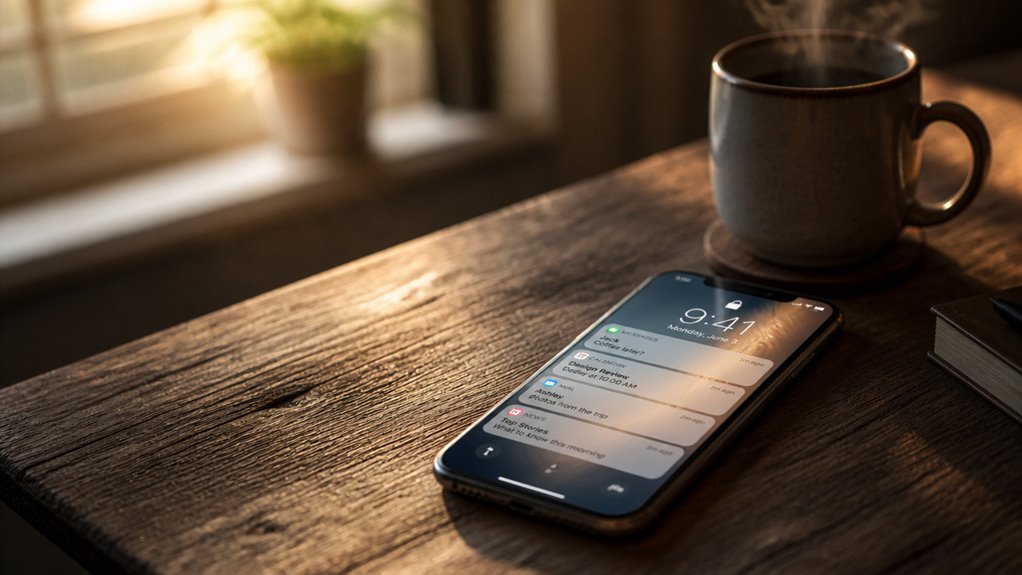
Dlaczego niektóre powiadomienia docierają do iPhone’a kilka minut po zdarzeniu, które je wywołało? W większości przypadków opóźnienia wynikają z łączności, a nie z systemu dostarczania firmy Apple. Gdy urządzenie nie ma stabilnego połączenia sieciowego, Apple Push Notification service przechowuje te wiadomości tymczasowo i dostarcza je, gdy łączność zostanie przywrócona. Słabe sygnały sieci komórkowej, tryb samolotowy oraz przełączanie między Wi-Fi a transmisją danych komórkowych mogą wszystkie przyczyniać się do tego opóźnienia.
Inne opóźnienia wynikają z ustawień. Tryby skupienia i Zaplanowane podsumowanie mogą celowo odraczać alerty, a Tryb niskiego zużycia energii może ograniczać aktywność w tle. Znaczenie ma także serwer aplikacji wysyłającej powiadomienie. Jeśli kolejkuje lub grupuje wiadomości, iPhone odbiera je z opóźnieniem niezależnie od jakości sygnału. Dlatego rozwiązywanie problemu należy zacząć od stabilności sieci i ustawień powiadomień, zanim uzna się, że przyczyną jest poważna awaria systemu.
Napraw powiadomienia na iPhonie, które przestają się pojawiać
Od czego należy zacząć rozwiązywanie problemu, gdy powiadomienia w ogóle przestają się pojawiać? Zacznij od podstaw: upewnij się, że tryb Nie przeszkadzać oraz tryby skupienia są wyłączone, ponieważ aktywny tryb skupienia wycisza alerty bez ostrzeżenia. Następnie otwórz Ustawienia, wybierz Powiadomienia i sprawdź, czy powiadomienia są włączone dla danej aplikacji, w tym banery, dźwięki i wyświetlanie na ekranie blokady. Upewnij się, że podgląd powiadomień nie jest ustawiony na „Nigdy”, jeśli oczekujesz widocznej treści. Potem sprawdź, czy Odświeżanie aplikacji w tle jest włączone dla tej aplikacji oraz czy tryb Niskiego zużycia energii nie ogranicza jej działania. Upewnij się, że urządzenie ma stabilne połączenie, ponieważ niektóre aplikacje wymagają transmisji danych, aby dostarczać alerty. Ponowne uruchomienie iPhone’a usuwa tymczasowe usterki, które mogą blokować dostarczanie powiadomień. Jeśli problemy nadal występują, zaktualizuj iOS i aplikację, a następnie zainstaluj ją ponownie.
Dostosuj dźwięki powiadomień, banery i odznaki
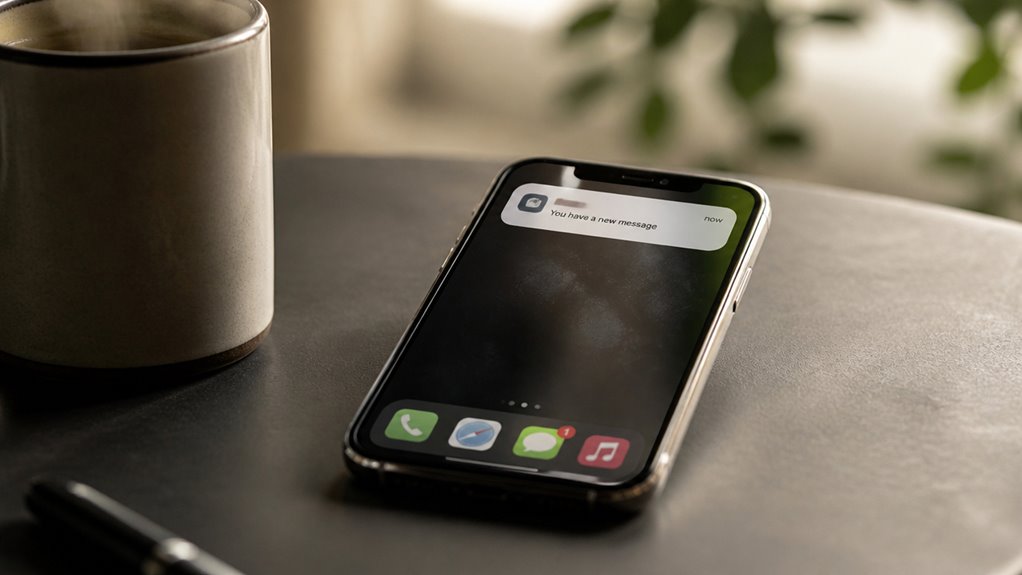
Gdy powiadomienia docierają niezawodnie, ich sposób wyświetlania można dopasować, dzięki czemu łatwiej nimi zarządzać. Otwórz Ustawienia, wybierz Powiadomienia, a następnie wybierz aplikację, aby zmienić styl alertów. Wybierz Banery, Tymczasowe lub Brak, aby określić, jak alerty pojawiają się na ekranie. Włączenie opcji Pokazuj podglądy ujawnia treść wiadomości na ekranie blokady, a ustawienie Nigdy zachowuje szczegóły w tajemnicy. Aby zmienić dźwięk, dotknij Dźwięki i wybierz sygnał z listy lub wybierz Brak, aby uzyskaćciche alerty. Odznaki, czyli czerwone liczby na ikonach aplikacji, można również wyłączyć za pomocą przełącznika Odznaki. Użytkownicy, którzy chcą mniej przerwań, mogą także preferować Zaplanowane podsumowanie, które dostarcza zgrupowane powiadomienia o ustalonych porach. Ustawienia obowiązują dla każdej aplikacji osobno, dzięki czemu każdy program może być indywidualnie dostosowany do osobistych preferencji.
Jak tryby skupienia wyciszają powiadomienia na iPhonie?
Sposób, w jaki Skupienie wycisza powiadomienia, zależy od osób i aplikacji, które mogą przerywać. Po włączeniu Skupienia iOS ukrywa powiadomienia od wszystkich i wszystkiego oprócz kontaktów i aplikacji, które zezwolisz. Dozwolone alerty nadal docierają z dźwiękiem i bannerami, a wyciszone gromadzą się po cichu w Centrum powiadomień. Skupienie może też włączać się automatycznie o określonych porach, w określonych lokalizacjach lub podczas korzystania z konkretnych aplikacji.
| Ustawienie Skupienia | Dozwolone przerwania | Wyciszone alerty |
|---|---|---|
| Nie przeszkadzać | Domyślnie nikt | Wszystkie powiadomienia |
| Praca | Wybrani współpracownicy i aplikacje do pracy | Media społecznościowe, gry |
| Sen | Wybrane kontakty, połączenia | Większość aplikacji i wiadomości |
| Jazda | Połączenia i nawigacja | Wiadomości tekstowe i alerty aplikacji |
Dostosuj każde Skupienie w Ustawieniach, aby kontrolować, które osoby i aplikacje mogą się przebijać, i wyłącz je w Centrum sterowania.
Grupuj alerty iPhone’a w jedno podsumowanie
Tryby skupienia decydują, które powiadomienia przerywają Ci w czasie rzeczywistym, jednak wyciszone powiadomienia nadal gromadzą się w Centrum powiadomień. Zaplanowane podsumowanie zbiera te cichsze alerty i dostarcza je razem o ustalonych porach, dzięki czemu przeglądasz je zgodnie z własnym harmonogramem, a nie przez cały dzień.
Aby je włączyć, otwórz Ustawienia, dotknij pozycji Powiadomienia, a następnie wybierz Zaplanowane podsumowanie. Wybierz aplikacje, które mają być uwzględnione, i ustaw godziny dostarczania, na przykład rano, w południe i wieczorem. Alerty o znaczeniu czasowym nadal mogą pojawiać się natychmiast, jeśli na to zezwolisz. Podsumowania pojawiają się na ekranie blokady i w Centrum powiadomień, pogrupowane według aplikacji, co pozwala szybko je przejrzeć i odrzucić to, czego nie potrzebujesz.
Przeglądaj podsumowania raz lub dwa razy dziennie, aby nie przegapić wiadomości o znaczeniu czasowym. Grupowanie ogranicza przerwania, a jednocześnie zachowuje uporządkowaną historię alertów.
Wróć do indeksu A-Z