
Wielu właścicieli iPhone’ów w końcu potrzebuje dostępu do internetu dla laptopa lub tabletu, gdy nie ma dostępnej sieci Wi-Fi. Osobisty hotspot potrafi spełnić tę rolę, zamieniając telefon w przenośny router. Konfiguracja zajmuje tylko kilka dotknięć, ale wyniki zależą od siły sygnału i liczby podłączonych urządzeń. Kilka częstych problemów może też przerwać połączenie. To, czy te problemy łatwo uniknąć, zależy od szczegółów, które większość użytkowników pomija.
Czym jest osobisty hotspot i jak działa?
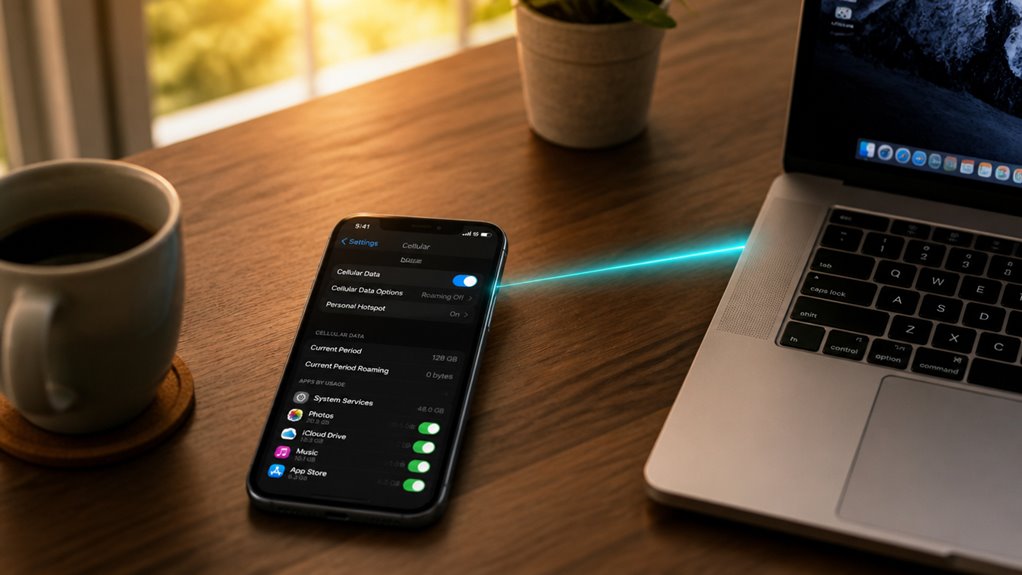
Osobisty hotspot to funkcja iPhone’a, która zamienia urządzenie w przenośny router Wi-Fi, umożliwiając pobliskim komputerom, tabletom i innym urządzeniom połączenie z internetem za pośrednictwem komórkowego transferu danych telefonu.
Po włączeniu iPhone rozgłasza własną sieć Wi-Fi, którą inne urządzenia wykrywają i do której dołączają, używając wygenerowanego hasła. Alternatywnie połączenia mogą odbywać się przez Bluetooth lub USB, choć metody te różnią się konfiguracją i szybkością. Łącze komórkowe telefonu dostarcza przepustowość, więc zużycie danych obciąża pakiet komórkowy użytkownika.
Aktywacja funkcji wymaga abonamentu na transfer danych komórkowych, który dopuszcza tethering, ponieważ niektórzy operatorzy go ograniczają. Użytkownicy włączają ją w Ustawieniach, w sekcji Osobisty hotspot, gdzie mogą ustawić hasło. Wydajność zależy również od siły sygnału i liczby podłączonych urządzeń.
Włącz Udostępnianie Internetu w Ustawieniach
Po upewnieniu się, że plan komórkowy zezwala na udostępnianie połączenia internetowego, kolejnym krokiem jest aktywacja tej funkcji. Otwórz aplikację Ustawienia na iPhonie i dotknij Udostępnianie internetu. Jeśli opcja nie jest widoczna, najpierw sprawdź w Ustawieniach i wybierz Dane komórkowe. Włącz opcję Zezwalaj innym na dołączanie, dzięki czemu iPhone będzie rozgłaszał prywatną sieć Wi-Fi. Przed udostępnieniem dotknij Hasło Wi-Fi, aby sprawdzić lub zmienić automatycznie wygenerowane hasło. Silne hasła składające się z co najmniej ośmiu znaków skutecznie chronią połączenie przed nieautoryzowanymi użytkownikami. Opcje Bluetooth i USB pojawiają się na tym samym ekranie i można z nich korzystać zamiast Wi-Fi, jeśli są preferowane. Po włączeniu na górze ekranu pojawia się niebieski pasek stanu, potwierdzający, że udostępnianie jest aktywne dla połączonych urządzeń.
Połącz swój laptop lub tablet z iPhonem
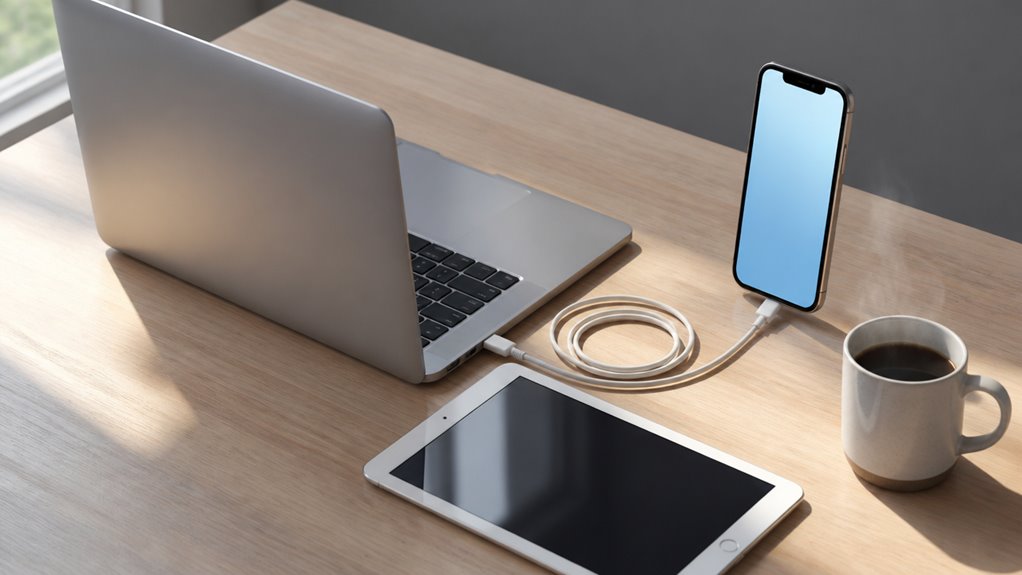
Jak laptop lub tablet połączyć z siecią iPhone’a? Proces zajmuje tylko kilka chwil, gdy włączony jest Udostępnianie Internetu. Na urządzeniu, które chcesz podłączyć, otwórz ustawienia Wi-Fi i poszukaj nazwy swojego iPhone’a na liście dostępnych sieci. Wybierz ją, a następnie wpisz hasło Wi-Fi widoczne na ekranie Udostępniania Internetu w iPhonie. Hasło jest generowane automatycznie i w razie potrzeby można je zmienić.
Alternatywą są Bluetooth i USB. Aby połączyć się przez Bluetooth, przejdź do ustawień Bluetooth w laptopie i wybierz iPhone’a, a następnie potwierdź kod na obu ekranach. W przypadku komputera Mac lub PC z systemem Windows podłącz iPhone’a kablem Lightning lub USB-C. Połączenie nawiąże się automatycznie, zwykle bez hasła.
Pamiętaj, aby iPhone był naładowany.
Ile danych zużywa Osobisty Hotspot?
Dlaczego podłączony laptop tak szybko zużywa transfer danych z abonamentu komórkowego? Laptopy często uruchamiają w tle aktualizacje, kopie zapasowe w chmurze i automatyczną synchronizację bez żadnego widocznego powiadomienia. Każde z tych zadań przesyła dane przez połączenie komórkowe twojego iPhone’a, a łączne zużycie szybko rośnie.
Zużycie danych zależy przede wszystkim od aktywności, a nie od czasu połączenia. Najwięcej zużywa strumieniowanie wideo: około 1 GB na godzinę w standardowej rozdzielczości i około 3 GB w HD. Poczta e-mail i przeglądanie stron internetowych zużywają znacznie mniej.
Do najczęstszych winowajców należą te cztery czynności:
- Automatyczne aktualizacje systemu operacyjnego i aplikacji, które mogą przekroczyć kilka gigabajtów.
- Kopie zapasowe w chmurze i synchronizacja zdjęć działające po cichu w tle.
- Długie połączenia wideo i strumieniowanie wideo w wysokiej rozdzielczości na laptopie.
- Duże pliki do pobrania, takie jak instalatory oprogramowania czy gry, które uruchamiają się automatycznie.
Czy osobisty hotspot rozładowuje baterię?
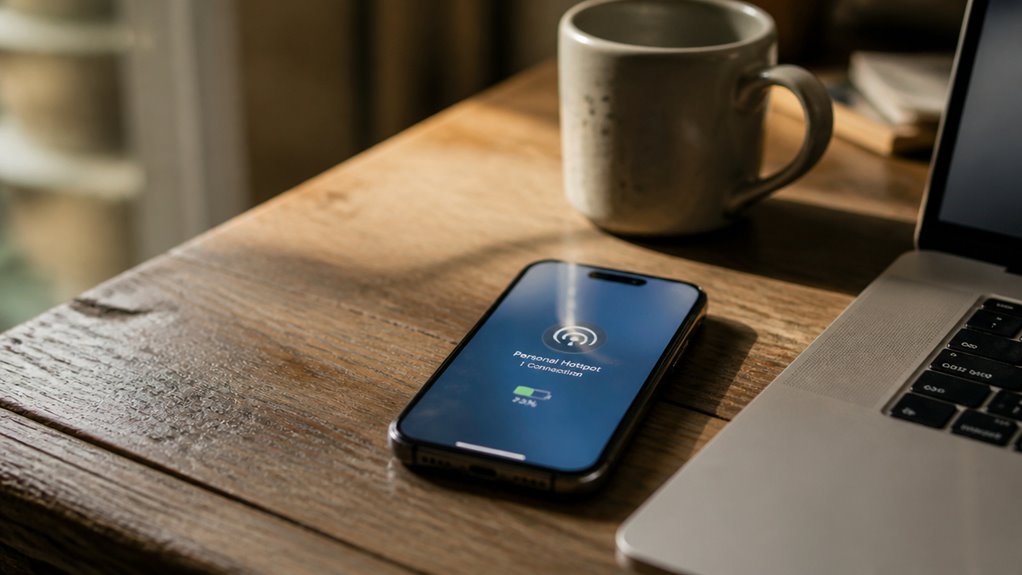
Czy hotspot osobisty rozładowuje baterię? Tak, i to zauważalnie. Udostępnianie połączenia wymusza na iPhonie ciągłą pracę modułu komórkowego oraz emisję sygnału anteny Wi-Fi, a obie te funkcje zużywają znaczną ilość energii. Rozładowanie baterii zależy od kilku czynników: siły sygnału, liczby podłączonych urządzeń oraz rodzaju przesyłanych danych. Słaby zasięg sieci komórkowej zmusza moduł do cięższej pracy, co przyspiesza rozładowywanie. Oglądanie wideo w strumieniu lub pobieranie dużych plików wymaga też więcej energii niż przeglądanie tekstu. Aby oszczędzać energię, podłącz iPhone’a do zasilania podczas długich sesji, ogranicz liczbę podłączonych urządzeń i wyłączaj hotspot, gdy go nie używasz. Tryb niskiego zużycia energii nie wyłącza funkcji hotspotu, ale może ograniczyć inne działania w tle, które stopniowo zwiększają ogólne rozładowanie baterii.
Napraw wolne lub zrywane połączenia hotspotu
Wolne lub przerywane połączenia z punktem dostępu zwykle wynikają z słabego sygnału komórkowego, zbyt wielu podłączonych urządzeń lub zakłóceń w paśmie Wi-Fi. Kolejne usuwanie każdej z tych przyczyn szybko przywraca stabilne połączenie.
Spróbuj następujących rozwiązań:
- Przesuń się bliżej okna lub otwartej przestrzeni, aby iPhone łapał silniejszy sygnał komórkowy, dzięki czemu znika irytujące buforowanie wideo.
- Ogranicz liczbę podłączonych urządzeń do tych, których naprawdę potrzebujesz, dzięki czemu zwolni się przepustowość i praca przestanie się zacinać.
- Wyłącz opcję Maksymalizuj zgodność w ustawieniach Osobistego hotspotu, aby korzystać z szybszego pasma 5 GHz, co ogranicza zakłócenia od przeciążonych sieci 2,4 GHz.
- Uruchom ponownie hotspot, a jeśli zrywanie połączenia nadal występuje, jako ostateczność zresetuj ustawienia sieciowe, co usunie zapisane hasła Wi-Fi.
Testuj każdą zmianę osobno, aby sprawdzić, które rozwiązanie faktycznie zadziałało.
Wróć do indeksu A-Z