
Live Text przekształca zwykłe fotografie w źródła użytecznych informacji. Aparat może uchwycić numer telefonu z plakatu, znaku drogowego lub menu restauracji, a urządzenie może na nim działać. Wszystko to odbywa się bezpośrednio na iPhonie, co rodzi zasadne pytanie o to, jak oprogramowanie tak szybko rozpoznaje poszczególne znaki. Sprzęt, język i oświetlenie wpływają na wynik. Pełna odpowiedź jest bardziej złożona, niż się wydaje.
Co to jest Live Text na iPhonie?

Live Text to funkcja w systemie iOS 15 i nowszych, która rozpoznaje tekst na zdjęciach, w aplikacji Aparat i na zrzutach ekranu, a następnie czyni ten tekst interaktywnym. Po rozpoznaniu tekst staje się możliwy do zaznaczenia, skopiowania i wyszukania, dzięki czemu użytkownicy mogą zaznaczyć numer telefonu, wkleić adres lub wyszukać słowo bez ponownego wpisywania czegokolwiek.
Funkcja działa bezpośrednio w aplikacjach Zdjęcia i Aparat. Użytkownicy dotykają ikony Live Text, zazwyczaj wyświetlanej jako mała ramka z liniami tekstu, aby wyświetlić opcje interaktywne. W zależności od treści iPhone może zaoferować takie działania jak zadzwonienie na numer, otwarcie strony internetowej, przetłumaczenie wyrażenia lub dodanie wydarzenia do Kalendarza.
Live Text przetwarza informacje bezpośrednio na urządzeniu, co pomaga chronić prywatność. Obsługuje wiele języków. Działa offline.
Które iPhone’y i iPady obsługują funkcję Live Text?
Zgodność zależy od procesora, a nie od roku produkcji modelu, więc każdy iPhone z układem A12 Bionic lub nowszym oraz systemem iOS 15 lub nowszym może korzystać z funkcji Live Text. W przypadku iPadów obowiązuje ta sama zasada. Modele wyposażone w układ A12 Bionic lub nowszy, działające pod kontrolą iPadOS 15 lub nowszego, obsługują tę funkcję. Starsze urządzenia z wcześniejszymi układami, na przykład z A11 Bionic, nie mogą uruchomić Live Text, nawet jeśli otrzymują najnowsze aktualizacje oprogramowania. Użytkownicy mogą sprawdzić, czy ich urządzenie spełnia wymagania, sprawdzając układ procesora w specyfikacji lub aktualizując system do najnowszej wersji w Ustawieniach.
Urządzenia poniżej tych progów nie mają wydajności silnika neuronowego potrzebnej do rozpoznawania tekstu na urządzeniu. Dokumentacja pomocy Apple zawiera listę obsługiwanych modeli według generacji, co stanowi wiarygodne źródło informacji dla używanego sprzętu.
Kopiuj tekst ze zdjęć i widoków aparatu
Jak telefon może przechwycić drukowany tekst bez ponownego przepisywania? Live Text odpowiada na to pytanie, rozpoznając znaki na obrazach i czyniąc je zaznaczalnymi, dzięki czemu użytkownicy mogą wklejać je do notatek, wiadomości lub dokumentów.
Aby skopiować tekst z zapisanego zdjęcia, otwórz obraz w aplikacji Zdjęcia. Dotknij i przytrzymaj słowa, których potrzebujesz, a następnie przeciągnij uchwyty zaznaczenia, aby dostosować zakres. Stuknij Kopiuj w menu. Jeśli tekst nie zostanie podświetlony, najpierw stuknij ikonę Live Text w prawym dolnym rogu.
Aby skopiować z aplikacji Aparat, skieruj aparat na tekst, aż pojawi się ikona Live Text. Stuknij ikonę, zaznacz słowa i wybierz Kopiuj. Skopiowany tekst pozostaje w schowku do momentu jego zastąpienia, gotowy do wklejenia w dowolnym polu tekstowym.
Przetłumacz dowolny znak lub menu natychmiast
Ponieważ Live Text już rozpoznaje znaki, ten sam proces wyboru może przetłumaczyć zagraniczne znaki drogowe i menu na preferowany przez użytkownika język. Aby przetłumaczyć tekst, użytkownicy kierują aparat na znak lub otwierają zdjęcie zawierające tekst. Następnie dotykają ikony Live Text i wybierają opcję Przetłumacz, która pojawia się w menu kontekstowym. Alternatywnie mogą ręcznie zaznaczyć tekst, przeciągając uchwyty zaznaczenia nad wybranymi słowami, upewniając się, że cała fraza zostanie uchwycona, aby tłumaczenie było dokładne.
Przetłumaczony tekst pojawia się w panelu, zachowując, o ile to możliwe, oryginalny układ. Szczególnie korzystne jest to w przypadku menu, ponieważ nazwy dań i ceny można odczytać w kilka sekund bez osobnej aplikacji. Użytkownicy powinni zweryfikować tłumaczenia dotyczące idiomów, regionalnych potraw lub odręcznych notatek, ponieważ wyniki automatyczne mogą być niedokładne.
Jak iPhone wykrywa i odczytuje każdy znak
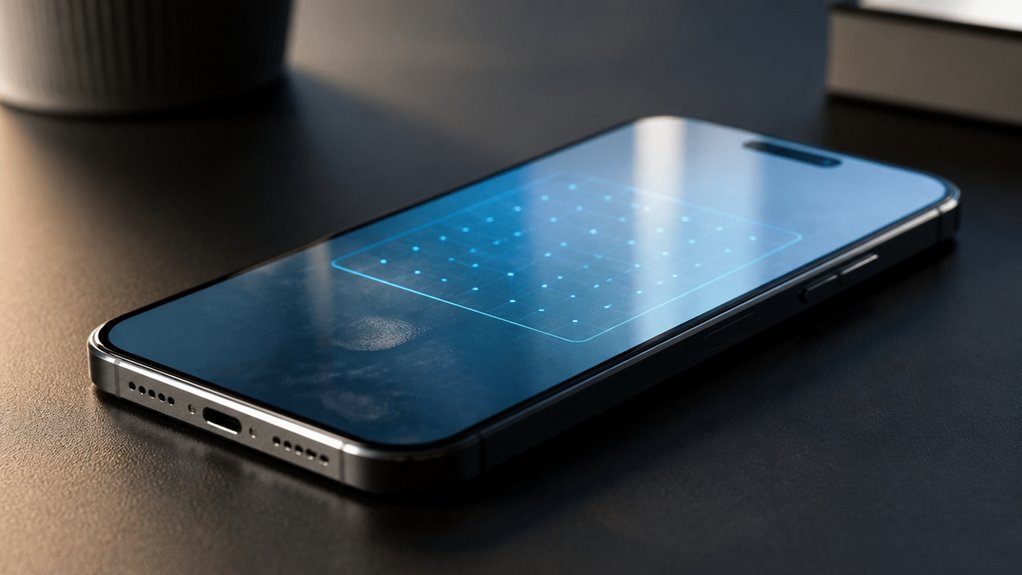
Pod każdym wyróżnionym słowem kryje się ciąg decyzji podejmowanych w ciągu milisekund. Kiedy skierujesz aparat na tekst, system najpierw skanuje kadr w poszukiwaniu obszarów przypominających znaki, oddzielając wiersze, wyrazy i pojedyncze glify od tła, cieni i elementów dekoracyjnych. Każdy wyodrębniony kształt jest następnie porównywany z wytrenowanymi modelami sieci neuronowych, które szacują najbardziej prawdopodobną literę, cyfrę lub symbol. Na tym etapie ważny jest kontekst. Otaczające znaki, typowe słownictwo i ustawienia języka pomagają rozstrzygać niejednoznaczności, na przykład odróżnić małe „l” od wielkiego „I” albo zero od litery „O”. Urządzenie przypisuje każdemu kandydatowi wyniki ufności i wybiera najmocniejsze dopasowanie. Rozpoznane znaki są następnie odwzorowywane z powrotem na ich pierwotne położenie na obrazie, co umożliwia zaznaczanie, kopiowanie i tłumaczenie.
Czy funkcja Live Text radzi sobie z rozmytymi lub przechylonymi wyrazami?
Funkcja Live Text nie wymaga idealnie ostrych ani prostokątnych danych wejściowych, ale jej dokładność spada wraz z pogarszaniem się jakości obrazu. Lekkie rozmycie zazwyczaj nie stanowi problemu, ponieważ system analizuje kształty znaków i otaczający kontekst, a nie polega na szczegółach co do piksela. Umiarkowane kąty również sprawiają niewielki kłopot, ponieważ Live Text koryguje perspektywę podczas identyfikowania krawędzi tekstu i linii bazowych.
Silne rozmycie natomiast powoduje błędnie odczytane litery, zwłaszcza gdy znaki są do siebie podobne, na przykład „O” i „0” lub „l” i „1”. Strome kąty, zakrzywione powierzchnie i słabe oświetlenie potęgują te błędy. Słowa częściowo przesłonięte przez odblaski lub cień mogą zostać całkowicie pominięte.
Aby uzyskać najlepsze rezultaty, trzymaj iPhone’a nieruchomo, kadruj tekst w całości i stuknij ikonę Live Text, aby dokładnie sprawdzić rozpoznane wyrazy przed ich skopiowaniem.
Które czcionki i języki najlepiej działają z funkcją Live Text?
Druk wykonany standardowymi krojami pisma, takimi jak Helvetica, Arial, Times New Roman i San Francisco, daje najbardziej wiarygodne wyniki, natomiast stylizowane, dekoracyjne i odręczne kroje pisma często prowadzą do błędnego odczytu. Czytelny tekst o wysokim kontraście i równomiernym odstępie zapewnia najlepsze rozpoznawanie. Warianty kursywne i wąskie zazwyczaj działają dobrze, jednak pismo odręczne, stylizacja wielkimi literami oraz dekoracyjne nagłówki obniżają dokładność. Mieszanie krojów pisma w jednym wierszu również może wprowadzać system w błąd, dlatego wyodrębnienie istotnego tekstu poprawia wyniki.
Wsparcie dla języków także jest zróżnicowane. Powszechnie używane języki oparte na alfabecie łacińskim, takie jak angielski, niemiecki, francuski, hiszpański i włoski, zazwyczaj działają dobrze, podobnie jak chiński, japoński i koreański, o ile ustawienia języka urządzenia je obejmują. Znaki diakrytyczne, takie jak ą, ę i ł, wymagają ostrych, dobrze oświetlonych obrazów, ponieważ małe znaki łatwo giną przy niskiej rozdzielczości.
Gdzie rozpoznawanie tekstu zawodzi i dlaczego
Dlaczego funkcja Live Text nie rozpoznaje tekstu na niektórych obrazach, które dla ludzkiego oka wyglądają zupełnie czytelnie? Odpowiedź leży w sposobie, w jaki system przetwarza piksele, a nie znaczenie. Niska rozdzielczość, rozmycie ruchu i słabe oświetlenie pogarszają krawędzie znaków, przez co litery zlewają się ze sobą lub zostają błędnie odczytane. Nietypowe kroje pisma, takie jak ozdobne kroje pisma odręcznego, mocno stylizowane napisy czy logotypy z nietypowym kerningiem, odbiegają od wzorców, których model się spodziewa. Tekst pod ostrym kątem lub na zakrzywionych powierzchniach, na przykład na butelkach czy transparentach, zniekształca kształty jeszcze przed rozpoczęciem rozpoznawania.
Tło z elementami graficznymi, odbicia i tekstury konkurują ze znakami, co myli etap segmentacji. Pismo odręczne pozostaje szczególnym wyzwaniem, ponieważ formy liter znacznie różnią się w zależności od osoby piszącej. Mieszane języki w jednym wierszu mogą również prowadzić do błędnego wykrycia alfabetu. Płaskie, wykonane prosto z przodu zdjęcia przy dobrym świetle ograniczają te błędy.
Dlaczego funkcja Live Text nie działa i jak to naprawić?
Gdy funkcja Live Text w ogóle się nie pojawia, przyczyna zwykle leży w ustawieniach urządzenia, a nie w obrazie. Zacznij od sprawdzenia, czy funkcja jest włączona, ponieważ można ją wyłączyć niezależnie. Użytkownicy powinni zweryfikować następujące trzy ustawienia:
- Przełącznik Live Text: otwórz Ustawienia, wybierz Ogólne, następnie Język i region i upewnij się, że funkcja Live Text jest włączona.
- Obsługa języków: upewnij się, że język tekstu znajduje się na liście obsługiwanych, ponieważ języki nieobsługiwane nie są rozpoznawane.
- Zgodność urządzenia: funkcja Live Text wymaga nowszej wersji iOS oraz kompatybilnego procesora, więc jeśli opcja jest niedostępna, zaktualizuj oprogramowanie.
Jeśli funkcja nadal nie reaguje po wykonaniu tych czynności, uruchom ponownie urządzenie, ponieważ tymczasowa usterka oprogramowania może blokować wykrywanie tekstu w Aparacie i Zdjęciach.
Czy funkcja Live Text wysyła Twoje zdjęcia do Apple?
Funkcja Live Text nie wysyła zdjęć do Apple w celu rozpoznawania tekstu, ponieważ analiza odbywa się w całości na urządzeniu, za pomocą silnika neuronowego (Neural Engine). Gdy skierujesz aparat na znak lub zaznaczysz tekst na obrazie, iPhone lub iPad przetwarza zdjęcie lokalnie, rozpoznając znaki i udostępniając je do zaznaczania bez połączenia z internetem.
Rozpoznany tekst pozostaje na urządzeniu i nie jest przesyłany do przetworzenia. Zdjęcia synchronizowane przez iCloud Photos są przechowywane na koncie użytkownika, ale ten magazyn jest oddzielny od funkcji Live Text i nie zależy od niej. Użytkownicy, którzy chcą ograniczyć udostępnianie danych w chmurze, mogą wyłączyć iCloud Photos w Ustawieniach, dzięki czemu zdjęcia pozostaną wyłącznie na urządzeniu. Live Text działa w trybie samolotowym, ponieważ żadne dane nie opuszczają urządzenia.
Wróć do indeksu A-Z