
Aplikacja Zdjęcia w systemie Apple zawiera narzędzie o nazwie Clean Up, które potrafi usuwać niechcianych ludzi, linie energetyczne i przypadkowe obiekty ze zdjęcia. Użytkownik zamalowuje element, który przeszkadza, a aplikacja wypełnia powstałą lukę, wykorzystując pobliskie tekstury, kolory i oświetlenie. Efekty często wyglądają przekonująco, choć nie zawsze. Krawędzie i złożone tła mogą zdradzić retusz. Różnica między czystym usunięciem a widocznym śladem często zależy od jednego kroku, który większość użytkowników pomija.
Czym jest Clean Up w aplikacji Zdjęcia Apple?

Czym jest Clean Up w aplikacji Zdjęcia firmy Apple? Clean Up to narzędzie do edycji, które usuwa niechciane obiekty, osoby lub rozpraszające elementy ze zdjęć. Wprowadzone wraz z Apple Intelligence, opiera się na uczeniu maszynowym działającym na urządzeniu, aby rozpoznać wybrany element i odtworzyć tło wokół niego, dopasowując otaczające faktury, kolory i oświetlenie.
Aby z niego skorzystać, otwórz zdjęcie, stuknij przycisk Edytuj, a następnie wybierz Clean Up. Zakreśl lub zamaluj pędzlem obiekt, który chcesz usunąć, a narzędzie podświetli sugerowany cel. Stuknięcie opcji Usuń wymazuje element i automatycznie wypełnia powstałą lukę. Edycje pozostają nieniszczące, więc oryginalne zdjęcie jest zawsze zachowane.
Clean Up działa najlepiej na prostych tłach i przy małych przedmiotach, takich jak linie energetyczne, śmieci czy przechodnie. Większe lub bardziej złożone obiekty mogą dawać mniej przekonujące rezultaty.
Usuwanie obiektów na iPhonie i iPadzie
Clean Up działa także na iPhone’ach i iPadach, gdzie jest dostępne w standardowych narzędziach edycji aplikacji Zdjęcia. Aby rozpocząć, otwórz zdjęcie, stuknij Edytuj, a następnie wybierz Clean Up z paska narzędzi edycji. Zamaluj niepożądany obiekt, na przykład linię energetyczną, przypadkowego przechodnia lub plamę. Oprogramowanie Apple analizuje otaczające piksele i wypełnia obszar pasującą zawartością. Sprawdź wynik, a następnie stuknij przycisk Gotowe, aby zapisać.
Jeśli usunięcie wygląda nieprawidłowo, stuknij Cofnij lub dostosuj rozmiar pędzla, a następnie zastosuj ponownie. Edycje są nieniszczące, więc oryginał pozostaje dostępny za pomocą opcji Przywróć. Clean Up działa najlepiej w przypadku małych, odizolowanych obiektów na prostym tle. Złożone usunięcia mogą pozostawiać widoczne artefakty, dlatego przed zapisaniem przybliż widok i sprawdź krawędzie.
Kroki czyszczenia na Twoim Macu

Otwórz aplikację Zdjęcia i kliknij dwukrotnie obraz, który chcesz edytować. Kliknij Edytuj na pasku narzędzi u góry, a następnie wybierz Wyczyść. Użyj gładzika lub myszy, aby zamalować niechciany obiekt. Zdjęcia podświetlą zaznaczony obszar kolorem, pokazując dokładnie, co zostanie usunięte. Po zwolnieniu kursora Zdjęcia automatycznie wypełnią ten obszar, analizując otaczające piksele.
Sprawdź wynik, powiększając obraz, aby ocenić krawędzie, oświetlenie i faktury. Jeśli jakieś miejsce zostało pominięte, zamaluj je ponownie. Naciśnij Command-Z, aby cofnąć błąd popełniony podczas edycji. Kliknij Gotowe, aby zastosować i zapisać zmiany. Zdjęcia zapisują edycje w sposób nieniszczący, dlatego wybranie opcji Przywróć oryginał w dowolnym momencie po zapisaniu przywraca pierwotny obraz.
Wskazówki dotyczące czystszych usuwań za pomocą Clean up
Dlaczego jedne usunięcia wyglądają naturalnie, a inne pozostawiają widoczne smugi lub zniekształcone tekstury? Odpowiedź zwykle tkwi w rozmiarze, umiejscowieniu i złożoności obszaru docelowego.
Aby uzyskać lepsze rezultaty, stosuj poniższe zasady:
| Czynnik | Efekt | Zalecenie |
|---|---|---|
| Rozmiar obiektu | Duże usunięcia obciążają otaczającą teksturę | Wymazuj w małych, nakładających się przejściach |
| Złożoność tła | Powtarzające się wzory ujawniają niedopasowania | Wybieraj źródła o podobnym oświetleniu |
| Kontrast krawędzi | Ostre granice tworzą poświaty | Pędzel prowadź nieco poza zarys |
Clean Up działa najlepiej na małych, odizolowanych skazach. Stosuj je stopniowo, zamiast wymazywać duże obszary naraz. Porównaj wynik w pełnym powiększeniu, a następnie sprawdź krawędzie względem oryginału. Gdy łatka wygląda źle, cofnij zmianę i wybierz inny obszar źródłowy. Każdą zmianę akceptuj dopiero wtedy, gdy dokładnie ją obejrzysz.
Kiedy sprzątanie działa najlepiej
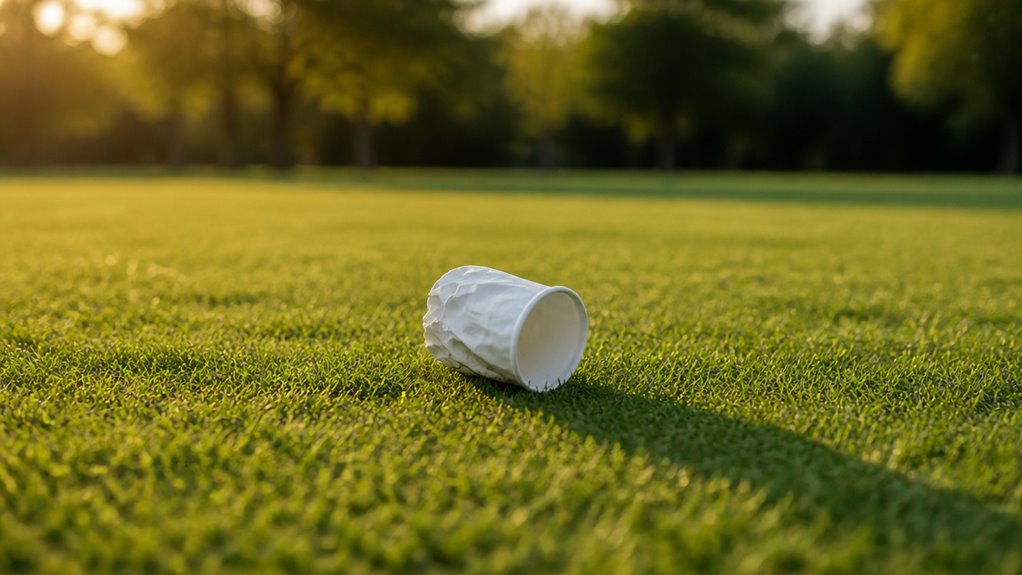
Gdy zdjęcie zawiera niewielkie, odizolowane rozpraszacze na dość jednolitym tle, narzędzie Clean Up daje najbardziej przekonujące wyniki. Typowymi przykładami są przewody elektryczne w kadrze, przechodzień na krawędzi zdjęcia albo kawałek śmiecia na trawniku. Clean Up wypełnia te luki, pobierając próbki z sąsiednich pikseli, które pasują do otaczającej tekstury, dzięki czemu naprawiony obszar wtapia się w tło. Niebo, woda, śnieg i gładkie ściany dają temu narzędziu najwięcej materiału do pracy. Wyniki słabną, gdy obiekt nachodzi na złożone detale, takie jak roślinność, włosy czy wzorzysta tkanina, ponieważ algorytm musi wymyślić teksturę, której nie może znaleźć w pobliżu. Duże usunięcia oraz obiekty dotykające krawędzi głównego motywu zwykle pozostawiają smugi lub zniekształcone kształty. Powiększenie obrazu przed zapisaniem pomaga je wychwycić.
Jak narzędzie wypełnia luki
Powodzenie funkcji Clean Up zależy od tego, jak odtwarza ona obszar znajdujący się pod usuniętym obiektem. Zamiast kopiować pojedynczy fragment z pobliża, narzędzie analizuje otaczające piksele, tekstury, kolory i oświetlenie, aby przewidzieć, jak powinien wyglądać ukryty obszar. Następnie generuje zastępcza treść, która wtapia się w scenę, przedłużając linie, wzory i gradienty tam, gdzie jest to możliwe.
Proste tła, takie jak niebo, trawa, woda czy ściany, zazwyczaj dają przekonujące rezultaty, ponieważ ich wzory są przewidywalne. Złożone sceny stanowią jednak wyzwanie dla algorytmu. Powtarzające się struktury, nieregularne kształty i silne cienie mogą powodować widoczne szwy lub rozmazane obszary. W takich przypadkach odtworzony fragment może wyglądać sztucznie, szczególnie po powiększeniu. Praca na małych obszarach często pomaga algorytmowi uzyskać bardziej naturalne przejścia w trudnych miejscach.
Gdzie Clean Up zawodzi i jak to naprawić
Gdzie funkcja Clean Up radzi sobie najgorzej? Działa słabo, gdy obiekty znajdują się na tle o skomplikowanych wzorach, takich jak roślinność, mur z cegły czy tłum, ponieważ algorytm musi wymyślić szczegóły, których nie jest w stanie wiarygodnie odtworzyć. Usuwanie dużych obiektów oraz obiektów stykających się z cieniami lub krawędziami często pozostawia smugi lub widoczne szwy.
Poniższa tabela przedstawia typowe problemy i sposoby ich rozwiązania.
| Problem | Przyczyna | Rozwiązanie |
|---|---|---|
| Rozmazane tekstury | Duży obszar usuwania | Pracuj na mniejszych fragmentach |
| Widoczne szwy | Obiekt dotyka krawędzi | Przytnij lub ręcznie retuszuj krawędź |
| Brak szczegółów | Złożone tło | Wykonaj zdjęcie ponownie lub użyj dedykowanego edytora |
Ponowne wykonanie zdjęcia przy lepszym oświetleniu i czystszym tle często daje lepsze rezultaty. Gdy funkcja Clean Up zawodzi, połączenie jej z narzędziem Retusz lub zewnętrznym oprogramowaniem pozwala usunąć pozostałe artefakty wizualne. Powiększenie obrazu przed zapisaniem pomaga wcześnie wychwycić błędy.
Wróć do indeksu A-Z