
Większość użytkowników Apple otwiera Centrum sterowania dziesiątki razy dziennie, nie zastanawiając się nad tym zbytnio. Przesunięcie palcem ujawnia przełączniki Wi-Fi, Bluetooth, jasności i muzyki, a jednak wielu ludzi nigdy nie sprawdza, co jeszcze kryje się pod tymi kafelkami. Niektóre jego funkcje są widoczne na pierwszy rzut oka, inne zmieniają się w zależności od urządzenia. Niewielu użytkowników wie, ile czasu mogą zaoszczędzić kilka prostych ustawień. Odpowiedź może ich zaskoczyć.
Czym jest Centrum sterowania i dlaczego warto z niego korzystać?
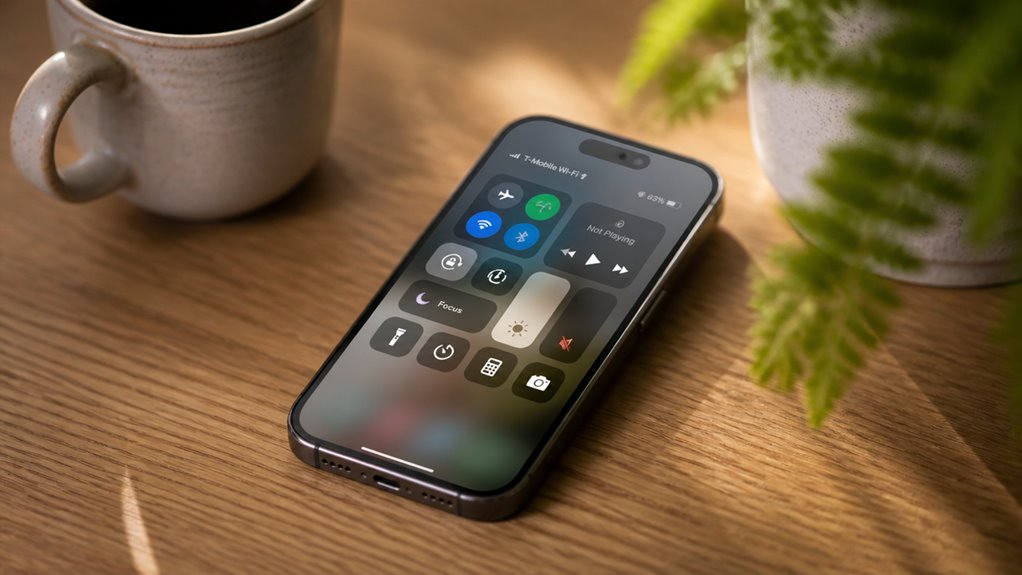
Centrum sterowania to scentralizowany panel w iPhone, iPad i Mac, który zapewnia użytkownikom dostęp jednym dotknięciem do często używanych ustawień i elementów sterujących, w tym Wi-Fi, Bluetooth, jasności, głośności, trybów Skupienia i odtwarzania multimediów.
Użytkownicy otwierają Centrum sterowania, przesuwając palcem w dół z prawego górnego rogu na iPhone’ach z Face ID oraz na iPadach, lub przesuwając palcem w górę od dolnej krawędzi na starszych iPhone’ach. Na Macu klikają jego ikonę na pasku menu. Po otwarciu przełączniki, suwaki i kafelki reagują natychmiast, dzięki czemu nie trzeba przeszukiwać aplikacji Ustawienia.
Centrum sterowania oszczędza czas przy codziennych regulacjach. Użytkownicy mogą przełączyć tryb samolotowy lub uruchomić tryb Skupienia, nie przerywając bieżącego zadania. Personalizacja pozwala dodawać, usuwać i zmieniać kolejność elementów sterujących, aby dopasować je do codziennych nawyków.
Jak otworzyć Centrum sterowania na iPhone’ie i iPadzie
Przesunięcie palcem w dół od prawego górnego rogu ekranu otwiera Centrum sterowania na modelach iPhone z Face ID oraz na większości iPadów. Zacznij przesuwanie od samej krawędzi wyświetlacza i przeciągnij palcem w dół. Centrum sterowania pojawia się natychmiast, pokazując przełączniki, suwaki i sterowanie multimediami.
W modelach iPhone z przyciskiem Home, takich jak iPhone SE i iPhone 8, zamiast tego przesuń palcem w górę od dolnej krawędzi. iPady z przyciskiem Home korzystają z tego samego gestu od dolnej krawędzi.
Aby zamknąć Centrum sterowania, przesuń palcem w górę od dolnej części ekranu lub stuknij puste miejsce nad panelem. W urządzeniach z przyciskiem Home naciśnij przycisk Home. Przesunięcie w dół od lewego górnego rogu otwiera zamiast tego Centrum powiadomień, dlatego zacznij od prawej strony.
Dostosuj jasność i głośność bezpośrednio z Centrum sterowania
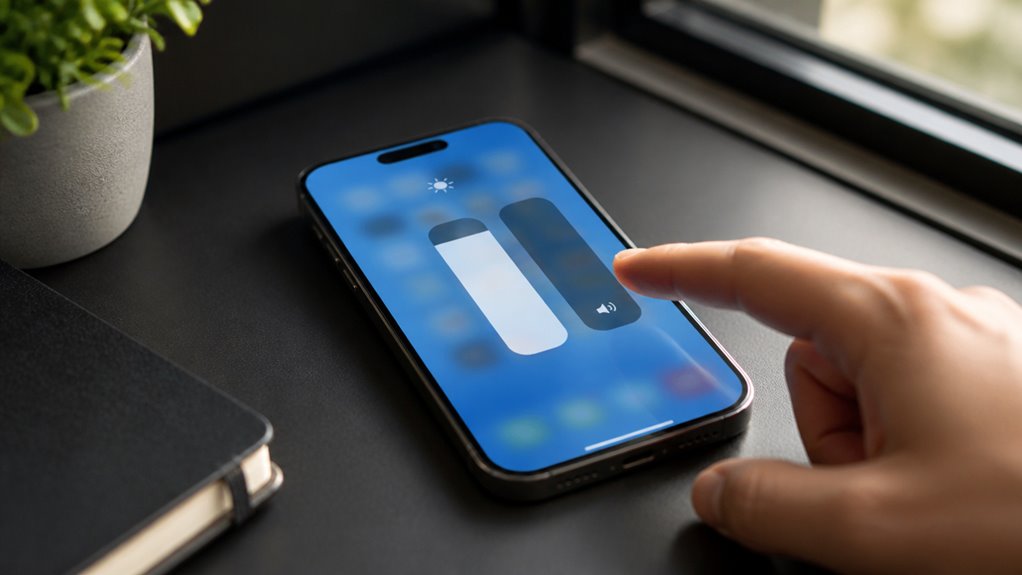
Gdzie użytkownik może zmienić jasność ekranu i głośność bez opuszczania bieżącej aplikacji? Zapewnia to Centrum sterowania. Niezależnie od tego, czy użytkownik czyta artykuł, ogląda film, czy gra w grę, elementy sterowania pozostają pod ręką.
Aby zmienić jasność, użytkownik przesuwa palcem w górę od dolnej krawędzi na urządzeniach z przyciskiem Home lub w dół od prawego górnego rogu na nowszych modelach, a następnie przeciąga suwak jasności w górę, aby rozjaśnić ekran, albo w dół, aby go przyciemnić. Obok znajduje się suwak głośności, który działa w ten sam sposób. Przeciągnięcie go w górę zwiększa poziom głośności, a w dół go zmniejsza.
Zmiany są stosowane natychmiast, a panel zamyka się po dotknięciu poza nim, dzięki czemu bieżąca aplikacja pozostaje widoczna i nieprzerwana.
Włącz lub wyłącz Wi-Fi, Bluetooth i Skupienie
Jak użytkownik może włączyć lub wyłączyć Wi-Fi, Bluetooth i Focus bez otwierania aplikacji Ustawienia? Centrum sterowania zapewnia jednodotykowy dostęp do wszystkich trzech. Przesuń palcem w dół od prawego górnego rogu na iPhone’ach X lub nowszych oraz na iPadach albo przesuń palcem w górę od dolnej krawędzi na starszych iPhone’ach. Dotknij przełącznika, aby go włączyć lub wyłączyć; podświetlona ikona oznacza, że funkcja jest aktywna.
| Element sterujący | Lokalizacja | Działanie |
|---|---|---|
| Wi-Fi | Panel łączności | Dotknij ikony |
| Bluetooth | Panel łączności | Dotknij ikony |
| Focus | Kafelek | Dotknij, aby przełączyć |
Naciśnięcie i przytrzymanie grupy łączności powoduje jej rozwinięcie, ujawniając AirDrop i Udostępnianie internetu. Wyłączenie Wi-Fi nie wyłącza Bluetooth, dlatego każdy przełącznik trzeba regulować osobno. Focus natomiast może wyciszać powiadomienia na innych urządzeniach Apple, gdy w Ustawieniach włączono udostępnianie Focus.
Użyj latarki, kalkulatora i minutnika w Centrum sterowania
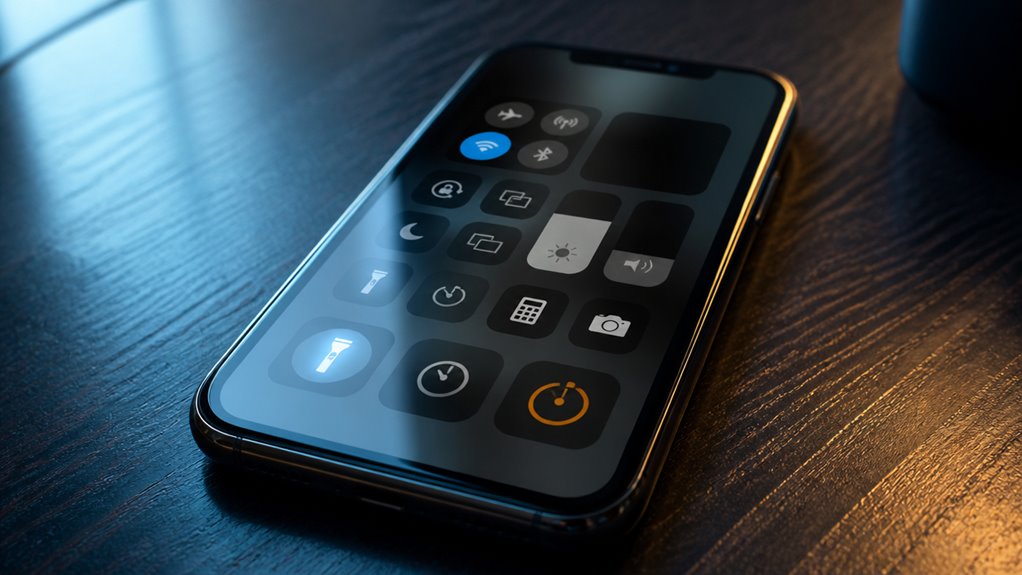
Po co otwierać osobną aplikację dla latarki, kalkulatora czy minutnika, skoro Centrum sterowania udostępnia wszystkie trzy? Otwórz Centrum sterowania, przesuwając palcem w dół od prawego górnego rogu ekranu. W modelach iPhone z przyciskiem Home przesuń palcem w górę od dolnej krawędzi. Stuknij ikonę latarki, aby włączyć diodę LED. Naciśnij i przytrzymaj ikonę, aby ustawić poziom jasności.
Stuknij ikonę kalkulatora, aby natychmiast otworzyć podstawowy kalkulator. Obróć urządzenie do orientacji poziomej, aby wyświetlić dodatkowe funkcje naukowe.
Stuknij ikonę minutnika, aby uruchomić odliczanie. Naciśnij i przytrzymaj ikonę minutnika, aby wybrać czas trwania spośród ustawionych opcji. Stuknij przycisk stop, aby anulować minutnik przed upływem czasu. Każde narzędzie działa bez opuszczania bieżącej aplikacji, dzięki czemu zadanie pozostaje na ekranie.
Zarządzaj muzyką i rozpocznij nagrywanie ekranu
Chcesz pominąć utwór lub wykonać zrzut ekranu bez opuszczania bieżącej aplikacji? Centrum sterowania pozwala wykonać oba te zadania od ręki.
Otwórz Centrum sterowania, przesuwając palcem w dół z prawego górnego rogu. Kafelek muzyki pokazuje aktualnie odtwarzany utwór. Możesz go użyć do:
- Odtwarzania lub wstrzymywania odtwarzania
- Przechodzenia do następnego lub poprzedniego utworu
- Regulacji głośności lub zmiany wyjścia audio
- Otwierania pełnej aplikacji Muzyka
Aby nagrać ekran, stuknij przycisk Nagrywanie ekranu. Rozpocznie się trzysekundowe odliczanie, a następnie nagrywanie. Stuknij czerwony pasek stanu lub przycisk ponownie, aby zakończyć nagrywanie. Wideo zostanie zapisane w Zdjęciach. Jeśli przycisku brakuje, dodaj go w Ustawieniach, w sekcji Centrum sterowania. Przed rozpoczęciem nagrywania naciśnij i przytrzymaj przycisk, aby włączyć mikrofon do opcjonalnego komentarza głosowego.
Dostosuj przełączniki w Centrum sterowania na swoim iPhonie
Poza odtwarzaniem muzyki i nagrywaniem ekranu Centrum sterowania można dostosować do sposobu pracy użytkownika.
Użytkownicy dodają lub usuwają przełączniki za pomocą aplikacji Ustawienia, która wyświetla wszystkie dostępne elementy sterowania w sekcji Centrum sterowania. Każdy wpis można dodać za pomocą zielonego przycisku plus lub usunąć za pomocą czerwonego przycisku minus.
Kolejność ma znaczenie dla wydajności. Przeciągnięcie uchwytu z trzema liniami obok elementu sterowania przesuwa go wyżej lub niżej, dzięki czemu często używane przełączniki są w zasięgu ręki. Dodatkowe elementy sterowania można przechowywać na dodatkowych stronach, co pozwala na znacznie większy wybór bez zaśmiecania ekranu głównego. Umieszczenie tych przełączników blisko góry sprawia, że podstawowe funkcje, takie jak Latarka, Aparat i Minutnik, są dostępne przez cały dzień pracy. Zmiany wchodzą w życie natychmiast i można je modyfikować w dowolnym momencie bez ograniczeń.
Wróć do indeksu A-Z