
Apple Shortcuts zamienia ciąg rutynowych zadań w jedno dotknięcie, wypowiedziane zdanie albo zaplanowane zdarzenie. Wbudowana w iPhone’a, iPada i Maca aplikacja wykonuje każdą czynność po kolei i przekazuje wyniki z jednego kroku do następnego. Sama logika brzmi prosto. Jednak szczegóły, które decydują o tym, czy skrót działa sprawnie, czy zawodzi bez ostrzeżenia, łatwo przeoczyć. Niektóre z tych awarii mają przyczyny, które nie są oczywiste, a naprawa bywa znacznie prostsza, niż się wydaje.
Czym są skróty Apple i po co ich używać?
Skróty Apple to wbudowana aplikacja na iPhone’a, iPada i Maca, która pozwala użytkownikom łączyć ze sobą czynności w celu automatyzacji codziennych zadań. Każdy skrót łączy wiele kroków, na przykład wysłanie wiadomości lub ustawienie minutnika, w jedno polecenie, które uruchamia się jednym dotknięciem, poleceniem głosowym lub zaplanowanym wyzwalaczem.
Aplikacja jest ważna, ponieważ eliminuje powtarzalną pracę. Rutynowe sekwencje, które wcześniej wymagały ręcznych kroków, wykonują się automatycznie, co oszczędza czas i ogranicza liczbę błędów. Użytkownicy mogą tworzyć skróty w edytorze wizualnym lub pobierać gotowe z Galerii.
Skróty łączą aplikacje, które w przeciwnym razie działałyby osobno. Pojedynczy przepływ pracy może pobrać dane z Zdrowia, sformatować je i zapisać wynik w Plikach. Dzięki pracy na różnych urządzeniach Apple skrót utworzony na Macu może działać na iPhone’ie.
Znajdowanie skrótów Apple na iPhonie, iPadzie i Macu
Aplikacja Skróty znajduje się w różnych miejscach w zależności od urządzenia, ale jest preinstalowana na iPhone’ach, iPadach i Macach. Na iPhone’ach i iPadach aplikację można znaleźć na ekranie początkowym lub wyszukać za pomocą Spotlight, przesuwając palcem w dół. Jeśli jej brak, sprawdź Bibliotekę aplikacji, ponieważ użytkownicy mogą ją ukryć lub przenieść. Na Macu otwórz Launchpad lub naciśnij Command-Spacja i wpisz „Skróty” w Spotlight. Aplikacja znajduje się także w folderze Programy.
Skróty synchronizują się między urządzeniami zalogowanymi na ten sam Apple ID, więc skrót utworzony na Macu może pojawić się na iPhonie, gdy włączona jest synchronizacja iCloud. Aby to sprawdzić, otwórz ustawienia iCloud dla Skrótów w profilu Apple ID. Włącz tę opcję na każdym urządzeniu, aby skróty były wszędzie jednakowe.
Jak pojedyncze działania łączą się w skróty Apple
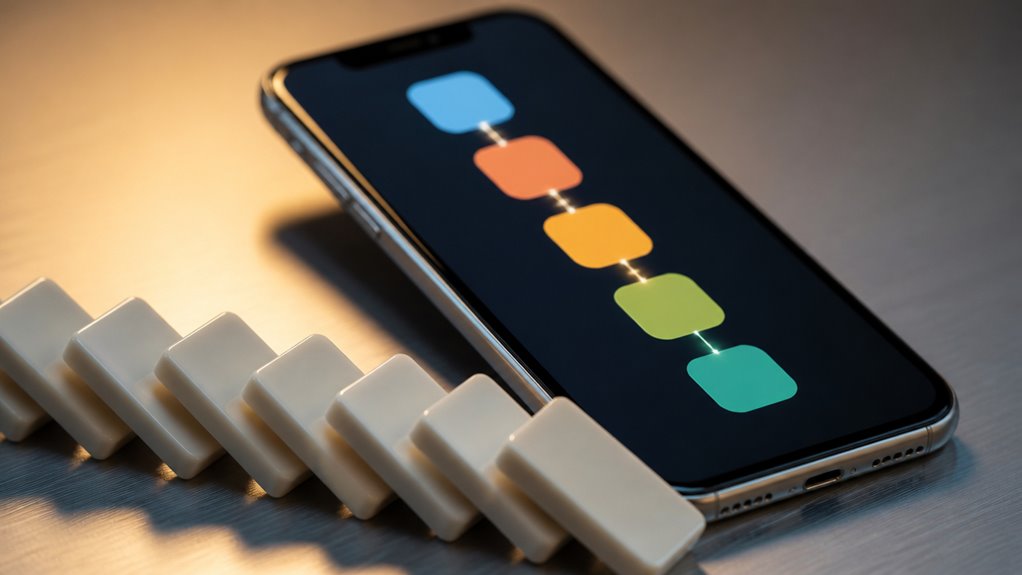
Po otwarciu skrótu jego struktura składa się z poszczególnych akcji, z których każda wykonuje jedno zdefiniowane zadanie, na przykład pobieranie tekstu, zmianę rozmiaru obrazu lub ustawianie minutnika.
Akcje są wykonywane kolejno, od góry do dołu. Wynik jednej akcji staje się dostępny dla następnej za pośrednictwem zmiennych zwanych magicznymi zmiennymi, dzięki czemu dane przepływają bez ręcznego przenoszenia. Każdą akcję można dodać, usunąć lub zmienić jej kolejność, przeciągając ją w edytorze.
Typowe schematy łączenia akcji obejmują:
- Pobranie zawartości schowka, a następnie zamianę jej na wielkie litery.
- Zmianę rozmiaru obrazu, a następnie zapisanie go w albumie Zdjęcia.
- Ustawienie minutnika, a następnie wyświetlenie powiadomienia po jego zakończeniu.
- Zapytanie o dane wejściowe, a następnie połączenie ich z zapisanym tekstem przed udostępnieniem.
Jasna kolejność działań zapewnia, że każdy krok otrzymuje dane, których potrzebuje.
Budowanie pierwszego skrótu Apple krok po kroku
Jak nowy użytkownik może zamienić pusty ekran w działający skrót? Proces zaczyna się w aplikacji Skróty, gdzie stuknięcie przycisku plus tworzy pusty skrót. Następnie użytkownik nadaje mu nazwę, po czym wyszukuje w bibliotece akcji pierwszą potrzebną czynność, na przykład „Pobierz zawartość adresu URL” lub „Ustaw zmienną”. Stuknięcie akcji dodaje ją do płótna, gdzie pojawia się jako karta z polami do konfiguracji. Każda kolejna akcja jest dodawana pod poprzednią, a wynik jednej karty może zasilać następną. Użytkownicy powinni testować sekwencję po każdym dodaniu, korzystając z przycisku odtwarzania, aby wcześnie wychwycić błędy. Na koniec użytkownik może dostosować ustawienia i przypiąć skrót do ekranu początkowego. Małe kroki znacznie upraszczają rozwiązywanie problemów.
Jak zmienne magiczne przekazują dane między akcjami?
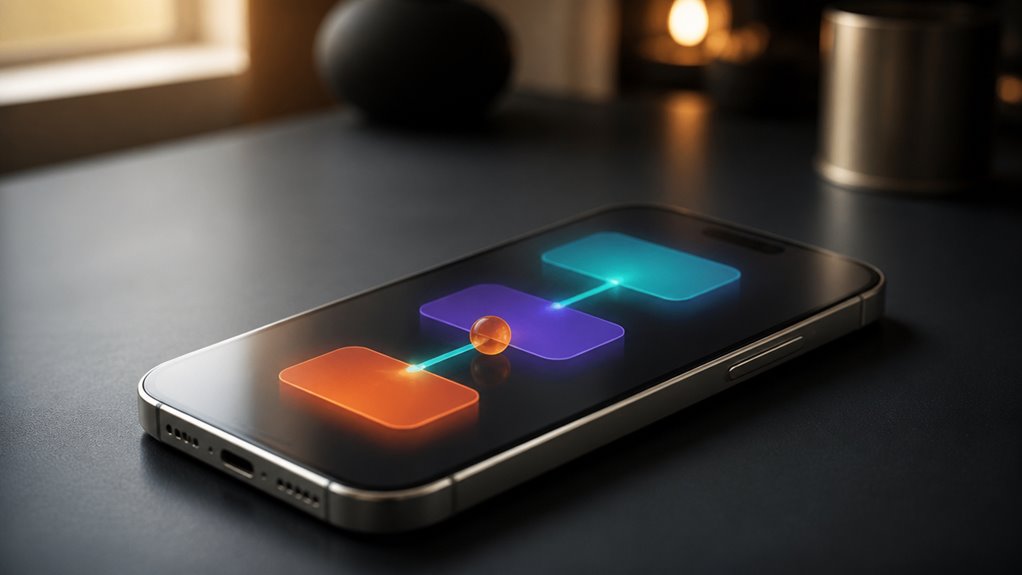
Zmienne magiczne to kolorowe znaczniki, które przenoszą wynik jednej czynności do pola wejściowego kolejnej czynności. Gdy skrót się uruchamia, każda czynność generuje wynik, a aplikacja Skróty przechowuje go tymczasowo, aby kolejne czynności mogły się do niego odwoływać. Użytkownik dotyka wyniku poprzedniej czynności w edytorze, a znacznik pojawia się w polu następnej czynności, zachowując dane bez ręcznego wprowadzania.
Cztery typowe wzorce obejmują:
- Każdy znacznik odpowiada konkretnemu wynikowi, na przykład tekstowi, zdjęciu lub dacie.
- Znaczniki aktualizują się automatycznie przy każdym uruchomieniu skrótu, zawsze odzwierciedlając bieżące dane.
- Wiele znaczników może łączyć się w jednym polu, scalając kilka wyników w jedną wartość.
- Czynność Ustaw zmienną przechowuje wartości do ponownego użycia w dalszych krokach przepływu pracy.
Wyzwalacze uruchamiające skróty Apple automatycznie
Kiedy skrót powinien uruchamiać się bez czyjegokolwiek dotknięcia? Automatyzacje odpowiadają na to pytanie wprost. Karta Automatyzacja w aplikacji Skróty pozwala uruchomić skrót w reakcji na określone zdarzenie, na przykład dotarcie do lokalizacji, połączenie z CarPlay lub otrzymanie wiadomości.
Wyzwalacze dzielą się na kilka typowych kategorii:
| Typ wyzwalacza | Przykład |
|---|---|
| Pora dnia | Włączenie trybu Skupienie o 21:00 |
| Lokalizacja | Obniżenie jasności po przyjeździe do domu |
| Zdarzenie urządzenia | Uruchomienie playlisty po połączeniu z CarPlay |
Wyzwalacze czasowe sprawdzają się w powtarzalnych rutynach, a wyzwalacze lokalizacji reagują na to, gdzie się znajdujesz. Każdy wyzwalacz może uruchomić skrót od razu lub poczekać na Twoje potwierdzenie. Wyłączenie opcji „Zapytaj przed uruchomieniem” usuwa monit, dlatego wybieraj to ustawienie wyłącznie dla przewidywalnych działań o niskim ryzyku. Regularnie sprawdzaj swoje automatyzacje, aby uniknąć nieoczekiwanego działania.
Uruchamianie skrótów Apple z Siri i widżetami
Nie każdy skrót musi czekać na konkretne zdarzenie. Użytkownicy mogą uruchamiać skróty ręcznie, kiedy tylko chcą, korzystając z poleceń głosowych Siri, aplikacji Skróty lub widżetów na ekranie początkowym. Siri uruchamia skrót po wypowiedzeniu niestandardowej frazy, dzięki czemu częste czynności wykonuje się bez użycia rąk. Widżety umieszczają skrót na ekranie początkowym, więc jedno stuknięcie rozpoczyna zadanie bez otwierania aplikacji.
Wybór odpowiedniego punktu dostępu zależy od kontekstu. Warto rozważyć następujące opcje:
- Siri sprawdza się w przypadku zadań, które zlecamy, gdy ręce są zajęte lub gdy mówienie jest szybsze niż stukanie.
- Widżety sprawdzają się w przypadku skrótów powtarzanych kilka razy dziennie, na przykład uruchamiania timera lub zapisywania spożycia wody.
- Aplikacja Skróty pozwala uporządkować duże biblioteki i ułatwia edytowanie oraz testowanie.
- Przycisk Action w iPhonie uruchamia skróty natychmiast, bez odblokowywania urządzenia.
Jak warunki i powtórzenia kontrolują wyniki?
Warunki i powtórzenia determinują, jakie działania wykonuje skrót i ile razy je wykonuje. Warunek to instrukcja If, która sprawdza wartość, taką jak pora dnia, sieć Wi-Fi lub zawartość zmiennej. Gdy warunek jest prawdziwy, skrót wykonuje działania zawarte w bloku If. Gdy jest fałszywy, wykonuje gałąź Otherwise albo przechodzi do działania End If. Bloki Repeat wykonują zawarte w nich działania określoną liczbę razy, natomiast Repeat with Each przechodzi przez każdy element listy, przetwarzając jeden element w każdym przebiegu. Zagnieżdżanie tych bloków tworzy wielowarstwową logikę, jednak głębokie zagnieżdżenie utrudnia rozwiązywanie problemów. Niezamknięte bloki mogą powodować nieoczekiwane wyniki lub zatrzymywać skrót, dlatego każdy blok musi mieć odpowiadający mu element End.
Testowanie i naprawianie skrótów Apple krok po kroku
Jak skrót zachowuje się, gdy wszystkie akcje są już na miejscu? Testowanie pokazuje, czy logika działa zgodnie z zamierzeniem, i powinno odbywać się etapami, a nie wszystkie naraz. Uruchom skrót z edytora przyciskiem Odtwórz, a następnie sprawdzaj każdy wynik, zanim przejdziesz dalej.
- Uruchom skrót z przykładowymi danymi wejściowymi, obejmującymi wartości normalne, puste i nieoczekiwane.
- Dodaj akcję Pokaż wynik lub tymczasową akcję Pokaż alert, aby sprawdzić zmienne w kluczowych punktach.
- Naprawiaj jeden problem naraz, zaczynając od pierwszej akcji, która nie działa poprawnie.
- Testuj ponownie po każdej zmianie, aby upewnić się, że poprawka nie zepsuła wcześniejszych kroków.
Na koniec, gdy wszystkie kroki przejdą test, uruchom cały skrót ponownie na rzeczywistych danych. Spójne wyniki z kilku uruchomień potwierdzają, że warunki i powtórzenia działają niezawodnie.
Udostępnianie skrótów Apple za pomocą linków iCloud
Po przetestowaniu skrót można udostępnić innym użytkownikom za pomocą linku iCloud. W aplikacji Skróty właściciel otwiera panel szczegółów skrótu i wybiera Udostępnij, co generuje unikalny adres URL. Link można wysłać przez Wiadomości, Pocztę lub inną aplikację obsługującą udostępnianie tekstu. Odbiorcy klikają link na iPhonie, iPadzie lub Macu, a aplikacja Skróty pyta, czy dodać kopię skrótu do ich biblioteki.
Przed udostępnieniem twórca powinien sprawdzić każde działanie pod kątem zakodowanych na stałe danych osobowych, takich jak ścieżki do plików, nazwy kontaktów czy identyfikatory kont. Takie dane są przesyłane razem ze skrótem i mogą ujawnić prywatne informacje. Usunięcie tych wartości lub zastąpienie ich ogólnymi danymi wejściowymi pozwala zachować przenośność skrótu.
Aktualizacje wymagają nowego linku.
Wróć do indeksu A-Z