
Urządzenia Apple często opisuje się jako dobrze współpracujące ze sobą, jednak mechanizmy stojące za tą współpracą są mniej oczywiste. Mac, iPhone, iPad i Apple Watch mogą udostępniać zawartość schowka, przekazywać niedokończoną pracę, a nawet kierować połączenia telefoniczne, bez konieczności ręcznej konfiguracji każdego przesłania. System opiera się na połączeniu wspólnych kont, radiowych połączeń bliskiego zasięgu oraz zaszyfrowanych połączeń, które działają niemal niezauważalnie w tle. Zrozumienie, które funkcje zależą od których komponentów, może wyjaśnić, dlaczego niektóre połączenia działają natychmiast, a inne zawodzą bez wyraźnej przyczyny. Odpowiedź zaczyna się od jednego wymogu, który każde urządzenie musi spełnić w pierwszej kolejności.
Czym jest Apple Continuity i jak działa?
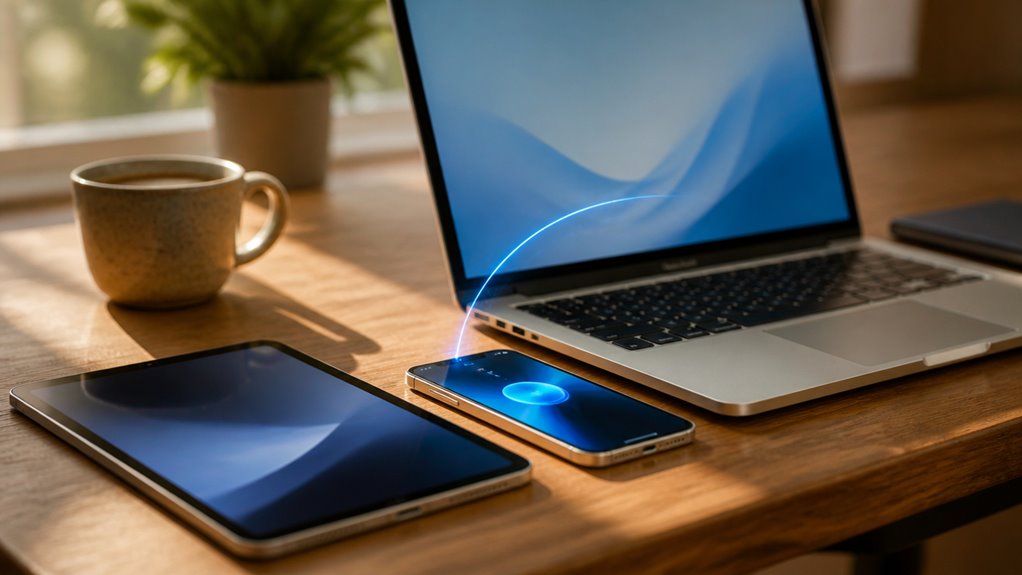
Apple Continuity to zestaw funkcji, który pozwala komputerom Mac, iPhone’om, iPadom, zegarkom Apple Watch i innym urządzeniom Apple współpracować jako spójny system. Urządzenia korzystają z tego samego Apple ID i logują się do iCloud, co pozwala im rozpoznawać się nawzajem bez ręcznego parowania. Bluetooth i Wi-Fi odpowiadają za wykrywanie bliskości, a zaszyfrowane połączenia peer-to-peer przesyłają dane bezpośrednio między urządzeniami.
Użytkownicy mogą zacząć pisać e-mail na iPhonie, a dokończyć go na Macu, skopiować tekst na jednym urządzeniu i wkleić go na innym albo odbierać połączenia na Macu. Continuity opiera się na zalogowanych kontach, pobliskich urządzeniach i zgodnych wersjach oprogramowania, dlatego działa najlepiej, gdy wszystkie urządzenia mają aktualne systemy. Użytkownicy mogą włączać lub wyłączać poszczególne funkcje w Ustawieniach na każdym urządzeniu.
Kopiowanie i wklejanie między iPhonem a Mac
W jaki sposób skopiowana zawartość przenosi się z iPhone’a na Maca bez kabla i bez transferu plików? Schowek uniwersalny odpowiada na to pytanie. Gdy skopiujesz tekst, obraz lub wideo na jednym urządzeniu, zawartość trafia do schowka drugiego urządzenia i jest gotowa do wklejenia. Oba urządzenia muszą być zalogowane do tego samego Apple ID, mieć włączone Wi-Fi i Bluetooth oraz znajdować się blisko siebie. Funkcja Handoff, która opiera się na tym samym połączeniu, musi być także włączona w ustawieniach.
Skopiowane elementy są dostępne tylko przez krótki czas, dlatego wklej je zaraz po skopiowaniu. Ta funkcja działa w przypadku większości typów treści, choć nie może przenieść każdego formatu. Użytkownicy mogą kopiować na iPhonie, przełączyć się na Maca i od razu wkleić zawartość, bez żadnych ręcznych kroków.
Czy funkcja Ciągłości Apple pozwala odbierać połączenia na Macu?
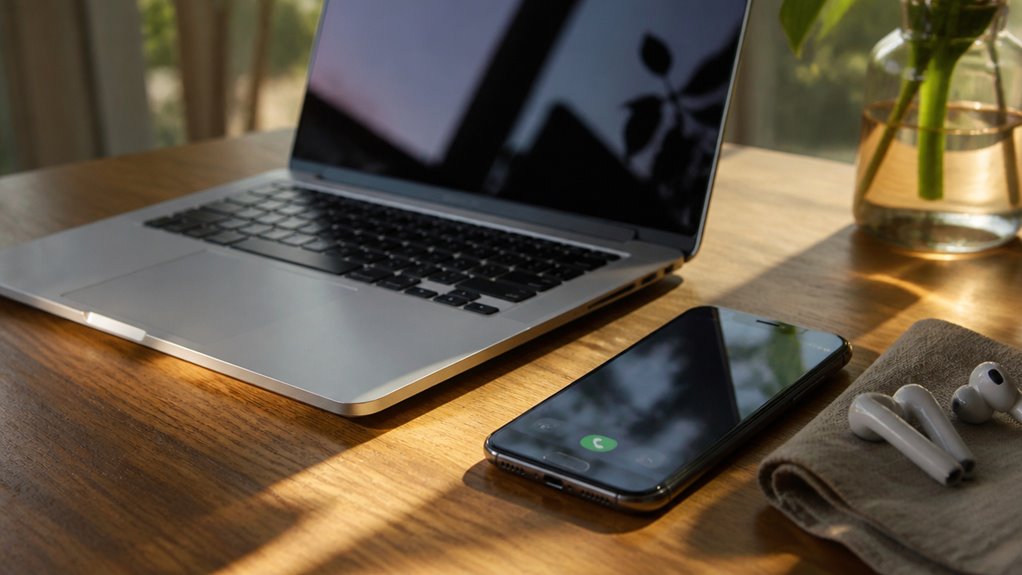
Tak, Continuity pozwala komputerowi Mac odbierać i obsługiwać połączenia przychodzące na pobliski iPhone, pod warunkiem że oba urządzenia spełniają kilka wymagań. Gdy nadejdzie połączenie, Mac wyświetla powiadomienie, dzięki czemu użytkownik może je odebrać lub odrzucić bez sięgania po iPhone’a. Użytkownicy mogą też wykonywać połączenia z Maca przy użyciu tej samej konfiguracji.
Kluczowe wymagania obejmują następujące kwestie:
- Połączenia na innych urządzeniach muszą być włączone na iPhonie w sekcji Ustawienia, a następnie Telefon.
- Mac musi działać w systemie OS X Yosemite lub nowszym, a połączenia przychodzące są wyświetlane za pośrednictwem aplikacji FaceTime.
- iPhone musi znajdować się w pobliżu, w zasięgu Bluetooth i Wi-Fi, aby połączenia niezawodnie docierały do Maca.
- Oba urządzenia muszą korzystać z tego samego konta Apple oraz tej samej sieci Wi-Fi, a funkcja Bluetooth musi być włączona.
Kontynuuj e-maile i dokumenty z przekazaniem
Gdy wiadomość e-mail lub dokument pozostanie niedokończony na jednym urządzeniu, funkcja Handoff pozwala użytkownikowi kontynuować pracę na innym pobliskim urządzeniu Apple zalogowanym do tego samego Konta Apple. Kompatybilne aplikacje wyświetlają ikonę Handoff w Docku na komputerze Mac lub w przełączniku aplikacji na iPhonie lub iPadzie, dzięki czemu użytkownik może wznowić pracę jednym kliknięciem lub dotknięciem. Oba urządzenia muszą mieć włączoną funkcję Handoff, Bluetooth i Wi-Fi oraz znajdować się blisko siebie.
Aby aktywować tę funkcję na komputerze Mac, otwórz Ustawienia systemowe, wybierz Ogólne, następnie wybierz AirDrop i Handoff, a potem włącz opcję Zezwalaj na Handoff między tym komputerem Mac a Twoimi urządzeniami iCloud. Na iPhonie i iPadzie to ustawienie znajduje się w Ustawieniach, w sekcji Ogólne, AirDrop i Handoff. Niektóre aplikacje nie obsługują tej funkcji.
Czy Apple Continuity wymaga iCloud i Wi-Fi?
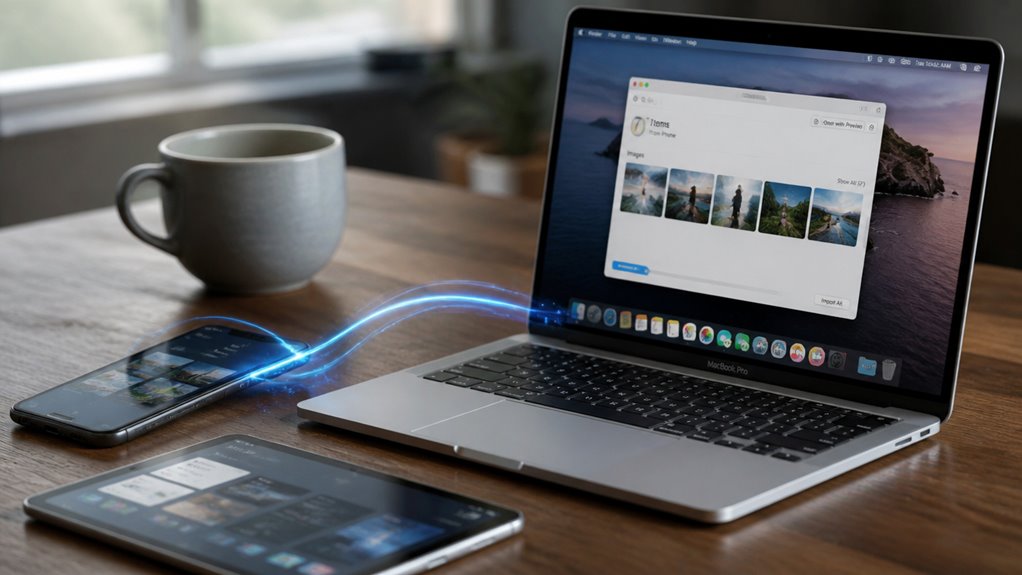
Czy Apple Continuity wymaga iCloud i wspólnej sieci Wi-Fi? Nie do końca. Większość funkcji wymaga, aby urządzenia były zalogowane na to samo konto Apple, które korzysta z iCloud do synchronizacji. Wi-Fi i Bluetooth muszą pozostać włączone, ale urządzenia nie muszą łączyć się z jedną siecią.
Aby zapewnić bezproblemowe działanie, spełnij te wymagania:
- Zaloguj się na to samo konto Apple na każdym urządzeniu.
- Włącz uwierzytelnianie dwuskładnikowe, aby zapewnić bezpieczną synchronizację iCloud.
- Pozostaw włączone Wi-Fi i Bluetooth.
- Utrzymuj urządzenia w zasięgu Bluetooth.
Gdy wszystkie te warunki zostaną w pełni spełnione, Handoff, Uniwersalny schowek i Instant Hotspot będą działać na wszystkich urządzeniach bez ręcznej konfiguracji. Urządzenia mogą działać w różnych sieciach, dzięki czemu możesz przełączać się między siecią domową, biurową i publiczną Wi-Fi, pozostając połączonym przez cały dzień.
Skonfiguruj Apple Continuity na wszystkich swoich urządzeniach
Konfigurowanie Apple Continuity zaczyna się od sprawdzenia, czy każde urządzenie korzysta z tego samego Konta Apple i ma włączone Wi-Fi oraz Bluetooth. Zaloguj się na tym koncie na każdym Macu, iPhonie, iPadzie i Apple Watch, a następnie upewnij się, że adres e-mail jest taki sam na wszystkich urządzeniach.
Następnie włącz Handoff na każdym Macu, iPhonie i iPadzie. Na iPhonie lub iPadzie otwórz Ustawienia, wybierz Ogólne, następnie AirPlay i Handoff, i włącz Handoff. Na Macu otwórz Ustawienia systemowe, wybierz Ogólne, następnie AirPlay i Handoff, i włącz Handoff.
Włącz Uniwersalną schowek, zachowując aktywny Handoff na każdym urządzeniu. Trzymaj urządzenia w odległości około 10 metrów, aby Handoff i Uniwersalna schowek działały niezawodnie. Na koniec ustaw FaceTime i Wiadomości na każdym urządzeniu tak, aby korzystały z tego samego numeru telefonu i tych samych adresów e-mail.
Napraw Apple Continuity, gdy funkcje przestają działać
Dlaczego funkcje Handoff, Schowek uniwersalny i inne funkcje Continuity przestają działać, mimo że wcześniej działały? Zwykle wystarczy jeden błędnie skonfigurowany wymóg, aby połączenie między urządzeniami zostało przerwane. Wykonaj poniższe kroki, aby je przywrócić.
- Upewnij się, że wszystkie urządzenia używają tego samego Apple ID i mają włączone uwierzytelnianie dwuskładnikowe.
- Włącz Wi-Fi i Bluetooth na każdym urządzeniu i trzymaj je w odległości około 10 metrów od siebie.
- Włącz Handoff w Ustawieniach na iPhone’ie i iPadzie lub w Ustawieniach systemowych na Macu.
- Uruchom ponownie wszystkie urządzenia, a jeśli problemy nadal występują, wyloguj się z iCloud i zaloguj ponownie.
Jeśli funkcje nadal nie działają, sprawdź, czy nie są używane sieci Wi-Fi dla gości lub sieci izolowane, ponieważ blokują one bezpośrednie połączenie peer-to-peer, którego wymaga Continuity. Sprawdź także, czy oprogramowanie jest aktualne, ponieważ różne wersje systemów mogą powodować błędy.
Wróć do indeksu A-Z