
Wielu użytkowników iPhone’a nigdy nie zauważyło pływającego przycisku, który może zastąpić fizyczne przyciski i złożone gesty. Należy on do funkcji Dotyk ułatwień dostępu, wbudowanej opcji zaprojektowanej dla osób z ograniczoną sprawnością manualną lub drżeniem rąk. Pojedyncze stuknięcie może otworzyć Siri, Centrum sterowania lub zrzut ekranu. Ustawienia czasu i informacji zwrotnej również można dostosować w sposób, który zmienia codzienne korzystanie z telefonu. Najbardziej przydatne regulacje zależą jednak od problemu, o który większość osób nigdy nie pomyśli, by go sprawdzić.
Co robi Dotyk w ułatwieniach dostępu na Twoim iPhonie
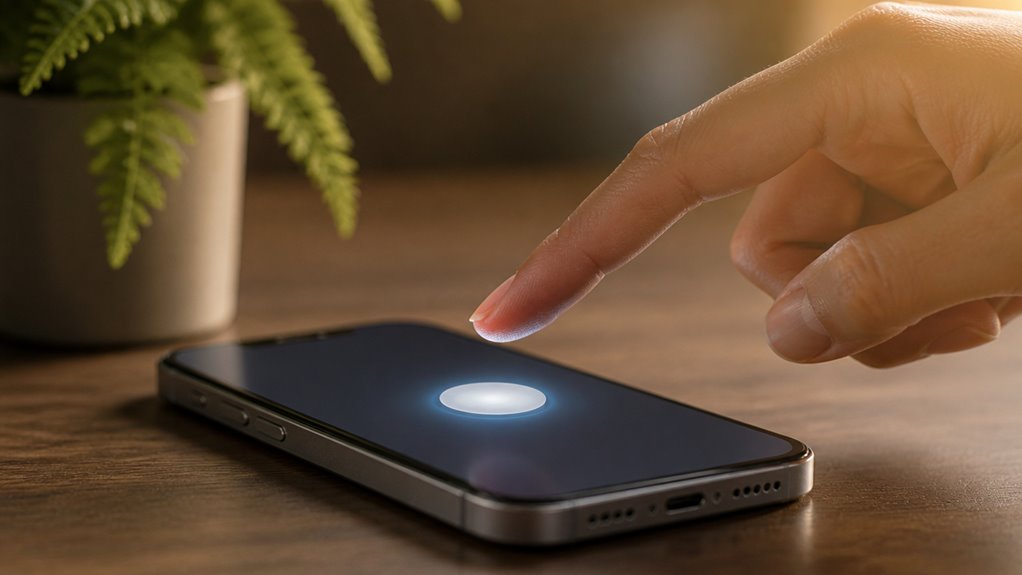
Jak pojedynczy przycisk na ekranie pomaga użytkownikom, którym trudno obsługiwać fizyczne przyciski lub precyzyjne gesty? Dotyk ułatwień dostępu, znany jako AssistiveTouch, umieszcza pływający przycisk nad każdym ekranem. Po dotknięciu go otwiera się menu, które wykonuje czynności zwykle wymagające przycisków sprzętowych lub złożonych ruchów, takich jak blokowanie ekranu, regulacja głośności, obracanie wyświetlacza czy wykonywanie zrzutów ekranu.
Użytkownicy mogą dostosować menu, aby zawierało do ośmiu często używanych funkcji, oraz tworzyć niestandardowe gesty nagrywane na ekranie, takie jak podwójne stuknięcie czy przytrzymanie. Krycie przycisku można regulować, dzięki czemu pozostaje on widoczny, nie zasłaniając treści. Ponieważ przycisk reaguje na stuknięcia, a nie na precyzyjne szczypnięcia czy przesunięcia wieloma palcami, upraszcza codzienną nawigację wielu osobom z ograniczeniami motorycznymi.
Włącz Dotyk ułatwień dostępu w Ustawieniach
Gdzie zaczyna się ta funkcja?
Dotyk w ułatwieniach dostępu znajduje się w aplikacji Ustawienia, a nie w osobnym pliku do pobrania. Użytkownicy docierają do niego przez stałą ścieżkę, a następnie włączają przełącznik. Nie jest wymagane żadne dodatkowe oprogramowanie. Konfiguracja zajmuje mniej niż minutę.
Aby ją aktywować:
| Krok | Czynność |
|---|---|
| 1 | Otwórz Ustawienia i stuknij Ułatwienia dostępu. |
| 2 | Wybierz Dotyk, a następnie stuknij AssistiveTouch. |
| 3 | Włącz przełącznik AssistiveTouch. |
| 4 | Upewnij się, że pływający przycisk pojawił się na ekranie. |
Po włączeniu przycisk na ekranie zapewnia szybki dostęp do elementów sterujących bez wielokrotnego naciskania przycisków fizycznych. Jego menu oferuje skróty do Siri, Centrum sterowania, zrzutów ekranu i obracania urządzenia, a także opcje regulacji krycia przycisku oraz przezroczystości w stanie spoczynku. Użytkownicy mogą też dostosowywać układ menu, dodając lub usuwając działania, dzięki czemu często używane funkcje są zawsze pod ręką.
Ustaw czas trzymania, aby kontrolować, jak długo dotknięcia są liczone
Gdy lekkie dotknięcie wywoła niezamierzoną czynność albo celowe naciśnięcie nie zostanie rozpoznane, pomocne okaże się ustawienie Czas przytrzymania.
Przejdź do Ustawienia, następnie Ułatwienia dostępu, Dotyk i wybierz Dotyk z ułatwieniami dostępu. Wybierz opcję Czas przytrzymania, aby zobaczyć dostępne ustawienia.
Krótsze czasy szybko rejestrują dotknięcie, co odpowiada użytkownikom potrzebującym szybszej reakcji i chcącym uniknąć przypadkowych przytrzymań. Dłuższe czasy wymagają bardziej stabilnego, celowego naciśnięcia, co ogranicza niezamierzone aktywacje spowodowane opartymi palcami lub lekkim kontaktem.
Każde ustawienie sprawdź, wykonując gest kilka razy podczas codziennego użytkowania. Jeśli dotknięcia nadal będą źle rozpoznawane, zwiększaj czas małymi krokami, aż celowe naciśnięcia będą rejestrowane konsekwentnie, a przypadkowy kontakt przestanie wywoływać niezamierzone działania. Niewielkie zmiany zwykle dają najlepszą równowagę między szybkością reakcji a precyzją dla większości użytkowników.
Zablokuj powtarzające się kliknięcia dzięki opcji Ignoruj powtórzenia
Powtarzające się stuknięcia mogą być zarejestrowane jako kilka odrębnych działań, gdy palec odbija się od ekranu lub dotyka go dwukrotnie w krótkim odstępie czasu. Ignoruj powtórzenia rozwiązuje ten problem, nakazując iPhone’owi pomijanie dotknięć, które występują w określonym odstępie czasu od siebie. Użytkownicy uznają tę funkcję za pomocną w przypadku drżenia rąk lub nawyków dotykania ekranu, które powodują niezamierzone działania.
Aby ją włączyć, otwórz Ustawienia, wybierz Dostępność, dotknij Dotyk, a następnie wybierz Dostosowania dotyku. Włącz opcję Ignoruj powtórzenia i dostosuj opóźnienie tak, aby krótkie zduplikowane dotknięcia były odrzucane, a celowe stuknięcia nadal były rejestrowane. Zacznij od najkrótszego interwału, a następnie go zwiększaj, jeśli prawidłowe stuknięcia są ignorowane. Przetestowanie ustawienia w prostej aplikacji, na przykład Notatkach, pomaga potwierdzić wybraną wartość. Zmiany wprowadzone tutaj wpływają na wszystkie aplikacje. Zmiany wchodzą w życie natychmiast.
Dostosuj haptyczną informację zwrotną dla długich naciśnięć
Czas, przez jaki iPhone musi utrzymywać dotyk, zanim zostanie zarejestrowany jako długie naciśnięcie, zależy od ustawienia Czas trwania dotyku haptycznego. Użytkownicy mogą zmienić tę wartość, przechodząc do Ustawienia, następnie Dostępność, Dotyk i Dotyk haptyczny. Suwak Czas trwania dotyku oferuje położenia Szybko, Domyślnie i Wolno. Wybór opcji Szybko skraca wymagane naciśnięcie, co odpowiada użytkownikom, którzy chcą szybkiej reakcji. Wybór opcji Wolno wydłuża je, co pomaga zapobiegać przypadkowym aktywacjom spowodowanym drżeniem rąk lub krótkim kontaktem. Użytkownicy mogą przetestować każde ustawienie bezpośrednio na suwaku, zanim je zatwierdzą. Wibracje towarzyszące rozpoznanemu długiemu naciśnięciu są regulowane osobno, w sekcji Ustawienia, Dźwięki i haptyka, Haptyka systemowa. Wyłączenie Haptyki systemowej całkowicie usuwa tę informację zwrotną, dlatego użytkownicy polegający na potwierdzeniu dotykowym powinni pozostawić ją włączoną podczas regulacji czasu trwania.
Jak dotyk w ułatwieniach dostępu zmienia codzienne stukanie?
Dlaczego pojedyncze stuknięcie czasem rejestruje się dwukrotnie, a czasem wcale? Dotyk w ułatwieniach dostępu rozwiązuje te niespójności, zmieniając sposób, w jaki ekran interpretuje kontakt. Udogodnienia dotyku znajdziesz w Ustawieniach > Ułatwienia dostępu > Dotyk. Czas przytrzymania określa, jak długo naciśnięcie musi trwać, zanim zostanie zarejestrowane, co pomaga użytkownikom z drżeniem rąk unikać przypadkowych aktywacji. Ignoruj powtórzenia filtruje krótkie, powtarzane dotknięcia, dzięki czemu pojedyncze stuknięcie nie jest liczone dwukrotnie. Pomoc przy stukaniu** zmienia sposób rozpoznawania stuknięcia, pozwalając wybrać, czy aktywującą czynnością będzie pierwszy dotyk, czy oderwanie palca.
W efekcie codzienne stukanie staje się bardziej przewidywalne. Użytkownicy zauważają mniej błędnie wciśniętych klawiszy i niezamierzonych wyborów. Zmiany obowiązują w całym systemie, także w Safari, Wiadomościach i aplikacjach zewnętrznych. Są stosowane natychmiast, dzięki czemu można je dopasowywać, aż interakcje staną się świadome i kontrolowane.
Połącz ustawienia, aby zapobiec przypadkowym dotknięciom
Kiedy przypadkowe dotknięcia stają się na tyle poważne, że trzeba je naprawić? Wtedy, gdy przerywają wiadomości, uruchamiają niechciane działania albo utrudniają codzienne korzystanie z urządzenia. Ułatwiony dotyk oferuje kilka ustawień, które działają razem, filtrując te błędy, a ich połączenie daje najlepsze rezultaty.
Rozważ zmianę tych ustawień w połączeniu:
- Czas przytrzymania: Wymaga, aby dotknięcie trwało dłużej, zanim zostanie zarejestrowane, dzięki czemu odfiltrowuje krótkie muśnięcia ekranu.
- Ignoruj powtórzenia: Blokuje szybkie, powtarzane dotknięcia w tym samym miejscu, zapobiegając błędom podwójnego dotknięcia.
- Asystent dotknięcia: Pozwala dostosować lokalizację i czas trwania dotknięcia, dzięki czemu niewielkie ruchy nie uruchamiają przycisków.
- Testuj zmiany: Po każdej zmianie wykonuj zwykłe dotknięcia, aby znaleźć równowagę między dokładnością a szybkością.
Zacznij od umiarkowanych wartości i stopniowo je zwiększaj. Dzięki temu reaktywność pozostaje zachowana, a liczba błędów znacznie spada.
Dostosuj swoje najlepsze ustawienia dotyku do codziennego użytku
Gdy poszczególne ustawienia działają już razem, kolejnym krokiem jest ich dostrojenie do codziennego użytku. Zacznij od sprawdzenia każdej zmiany podczas zwykłych czynności, takich jak przewijanie, pisanie i otwieranie aplikacji. Niewielkie zmiany często pokazują najlepszą równowagę między szybkością reakcji a kontrolą.
Zacznij od Czasu przytrzymania, który określa, jak długo naciśnięcie musi trwać, zanim zostanie zarejestrowane. Krótsze czasy odpowiadają szybkim, pewnym siebie użytkownikom, natomiast dłuższe zapobiegają przypadkowemu uruchamianiu podczas swobodnego korzystania z urządzenia. Następnie sprawdź Ignoruj powtórzenia, które blokuje wielokrotne dotknięcia wynikające z krótkiego, niezamierzonego kontaktu. Na koniec sprawdź Pomoc przy stukaniu oraz informacje zwrotne dotyku haptycznego, ponieważ wyraźna wibracja potwierdza każde wprowadzenie.
Zapisuj wyniki po kilku pełnych dniach użytkowania, a następnie wprowadzaj stopniowe zmiany, a nie gwałtowne przeróbki. Wracaj do ustawień zawsze, gdy zmieniają się codzienne nawyki lub urządzenia. Najważniejsza jest konsekwencja.
Napraw dotyk w ustawieniach dostępności, gdy stuknięcia są rejestrowane błędnie
Skąd pochodzi błędne stuknięcie i jak je naprawić? Błędy Dotyku ułatwień dostępu zwykle wynikają z niewłaściwie dobranych ustawień czułości, fizycznych przeszkód lub nieaktualnego oprogramowania. Ustalenie źródła problemu pozwala na precyzyjną korektę zamiast dostosowywania ustawień metodą prób i błędów.
Cztery sprawdzone rozwiązania usuwają większość przypadków:
- Dostosuj czas przytrzymania: Wydłuż opóźnienie, aby krótki, niezamierzony kontakt był ignorowany.
- Włącz ignorowanie powtórzeń: Filtruj szybkie, zduplikowane stuknięcia spowodowane drżeniem lub odbijaniem się palca.
- Wyczyść ekran: Usuń zanieczyszczenia, etui lub folie ochronne, które zakłócają wykrywanie dotyku.
- Zaktualizuj iOS: Nowsze wersje często naprawiają błędy rozpoznawania dotyku.
Jeśli błędne stuknięcia utrzymują się po tych zmianach, wyłącz Dotyk ułatwień dostępu, a następnie włącz go ponownie i sprawdź działanie, wykonując jedno, celowe stuknięcie. Utrzymujące się błędy mogą wskazywać na uszkodzenie sprzętu, wymagające niezwłocznej kontroli u specjalisty w Apple Store.
Które ustawienia dotyczące dotyku w menu Ułatwienia dostępu warto zostawić włączone?
Wybór ustawień, które warto zostawić włączone, zależy od tego, jak dana osoba codziennie korzysta z iPhone’a, a nie od ogólnej preferencji dla większej liczby funkcji. Każda opcja w istotny sposób zmienia podstawową interakcję, więc każde pojedyncze ustawienie powinno uzasadniać swoje miejsce poprzez regularne, codzienne użytkowanie.
Osoby z drżeniem rąk lub ograniczoną stabilnością dłoni często korzystają z funkcji Ignoruj powtórzenia i Czas przytrzymania, które filtrują przypadkowe dotknięcia. Osoby, które mają trudności raczej z wyczuciem czasu niż ze stabilnością, mogą uznać Pomoc przy dotknięciu za bardziej przydatną, ponieważ dostosowuje sposób, w jaki rejestrowane są dotknięcia. Ustawienia, które nie są używane, należy wyłączyć, ponieważ dodatkowe regulacje mogą spowalniać reakcje i sprawiać, że ekran wydaje się nieprzewidywalny. Dokładnie przetestuj każdą opcję przez kilka dni, zanim podejmiesz decyzję. Okresowe przeglądanie tych wyborów pozwala utrzymać konfigurację zgodną ze zmieniającymi się potrzebami i nawykami.
Wróć do indeksu A-Z